如何修复 Windows ISO 创建失败
通过检查名称、路径、磁盘空间、输出文件夹、ISO 设置、日志和批量报告来修复 Windows ISO 创建失败。
Windows 上的 ISO 创建失败通常有实际原因。源文件夹中的名称可能不适合当前 ISO 文件系统,输出磁盘可能空间不足,目标文件夹可能和源文件混在一起,或者其他程序在运行时占用了文件。
最快的修复方式不是盲目重复同一个任务。先暂停,把失败输出分开放好,阅读日志或报告,然后按固定顺序检查输入。这样可以修复根本原因,而不是再次生成带有同样问题的部分 ISO。
简短答案:如果 ISO 创建失败,请先检查磁盘空间、输出位置、无效字符、长路径、被占用文件和 ISO 设置。对于批量任务,请把修正后的运行放到新的输出文件夹中,避免失败 ISO 和最终 ISO 混在一起。
先确认失败发生在哪里
首先确认任务在什么时候失败。处理前失败通常指向源选择、目标权限或设置问题。接近结束时失败通常和磁盘空间、大文件夹、覆盖输出或构建 ISO 时文件发生变化有关。
如果工具提供日志、报告或进度消息,请保留下来。Batch ISO Creator 包含进度跟踪、日志、操作报告和错误处理,因此这些材料应该作为第一份证据。在批量任务中,只有一个文件夹失败也很常见,报告可以帮助你定位它,而不是靠猜。
| 现象 | 可能原因 | 先检查什么 |
|---|---|---|
| 立即失败 | 源路径错误、目标被阻止或设置无效。 | 确认源文件夹存在,并且输出文件夹可以写入。 |
| 批量中某个文件夹失败 | 该文件夹中有名称、路径或文件占用问题。 | 先单独检查这个文件夹,再重跑整个批量任务。 |
| 接近完成时失败 | 磁盘空间、覆盖文件或输出磁盘问题。 | 检查可用空间,并使用新的输出文件夹。 |
| 创建的 ISO 缺少文件 | 源文件发生变化、文件被占用,或选择了错误文件夹。 | 比较源文件数量并查看操作报告。 |
检查磁盘空间和输出位置
ISO 文件可能很大,因为镜像会把文件夹内容保存为一个可交付文件。如果源文件夹总计 60 GB,输出磁盘需要足够空间容纳生成的 ISO,并保留实际余量。几乎满的外部磁盘可能在长时间批量任务接近结束时才失败。
同时确认输出文件夹不在源文件夹内部。如果生成的 ISO 位于正在扫描的同一个目录树中,流程会更难判断,未来运行也可能包含错误文件。使用同级文件夹,例如 source-folders 和 iso-output,或使用带日期的任务文件夹,例如 iso-output-2026-06-30。
下次运行前修复无效字符
Windows 文件名不能包含 <、>、:、"、/、\、|、? 和 * 等字符。ISO 卷标和跨平台归档名称有时比普通文件夹浏览更严格。
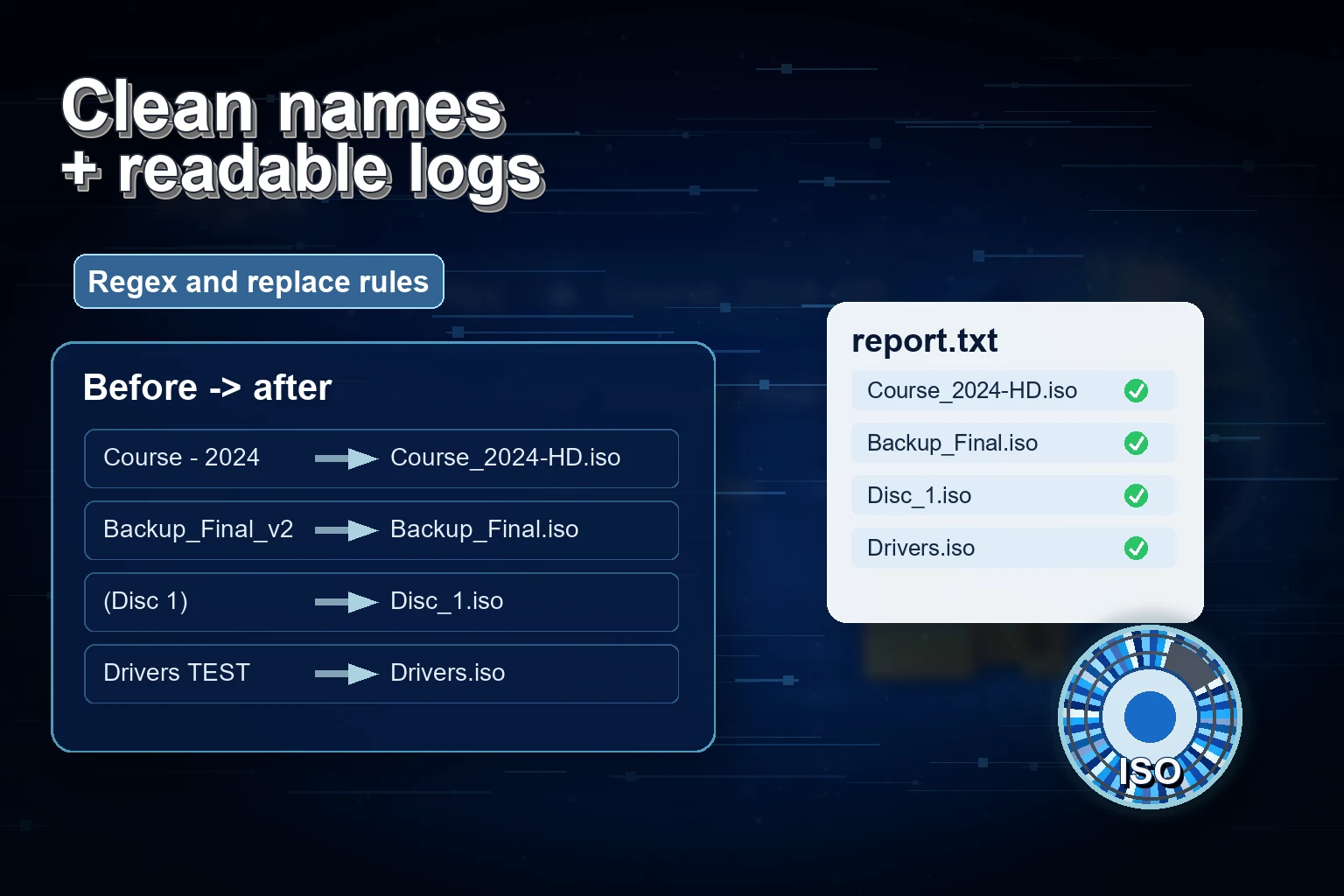
如果失败文件夹中的名称来自工单、下载内容、发布说明或客户导出,请在重新构建前清理这些名称。Batch ISO Creator 支持文件夹和 ISO 文件的重命名规则,包括大小写转换、模式、前缀、后缀、插入、删除和序列化。更详细的命名排查可以参考 修复 ISO 文件名中的无效字符。
检查长路径和 ISO 文件系统设置
很深的路径也是常见失败原因。单个文件名看起来可能正常,但加上文件夹、版本号、日期和语言名称之后,完整路径可能变得过长。培训材料、驱动文件夹和软件发布包在运行 ISO 前尤其值得检查路径长度。
Batch ISO Creator 基于 mkisofs 构建,并支持 ISO 9660、Joliet、Rock Ridge 和 Joliet Long。如果任务包含较长的 Windows 名称,请检查所选 ISO 设置,并判断这次运行是否需要 Joliet Long。你也可以查看 ISO 文件名过长错误、Windows ISO 文件名的 Joliet Long 和 mkisofs 文件夹转 ISO 工作流程。
查找被占用或正在变化的文件
ISO 创建要求源文件在构建镜像时保持稳定。如果文件被其他程序打开、正在下载、正在同步或正在修改,镜像过程可能失败,或生成不可靠的输出。
重新运行前,关闭可能占用源文件的编辑器、安装程序、压缩工具和预览窗口。如果源文件夹仍在接收文件,请先复制到安静的 staging 文件夹。对于可重复任务,请使用只包含最终 ISO 内容的 staging 路径。
只重跑已修正的范围
对于批量任务,在确认失败影响的是一个文件夹还是整个设置之前,不要直接重跑全部。如果某个文件夹因为路径问题失败,请先在 Folder Mode 中测试它。成功后再回到 Batch Mode 运行完整批量任务。
把修正后的运行放到新的输出文件夹中。干净的第二个文件夹可以清楚显示哪些 ISO 属于最终交付,哪些来自失败尝试,也更容易比较报告和日志。
使用报告验证最终输出
修正后运行完成后,把预期源文件夹与生成的 ISO 进行比较。按名称、大小和修改时间排序。挂载一两个代表性 ISO,确认内容结构与源文件夹一致。如果输出集后续还要使用,请在检查批量结果后再移动到 ISO Library。
如果这些 ISO 是客户交付、软件发布归档、培训实验包或内部备份的一部分,请保留任务报告。报告记录了处理内容,也让未来排查更容易。
更快排查批量 ISO 任务
使用 Batch ISO Creator 在 Windows 上从文件夹创建 ISO,应用重命名规则,选择 ISO 设置,并通过日志和操作报告检查批量运行。
常见问题
为什么 Windows 上 ISO 创建会失败?
常见原因包括无效字符、过长路径、磁盘空间不足、把输出保存在源文件夹内部、文件被占用,以及 ISO 设置不适合源文件夹中的名称。
失败的批量 ISO 任务应该重跑到同一文件夹吗?
不建议。请使用新的输出文件夹运行修正后的任务。把失败输出和最终输出分开,可以更容易检查日志、比较文件数量,并避免交付部分 ISO。
Batch ISO Creator 可以帮助排查失败的 ISO 任务吗?
可以。Batch ISO Creator 支持 Batch Mode、Folder Mode、重命名规则、进度跟踪、日志、操作报告、ISO 设置和错误处理,适合 Windows 文件夹转 ISO 工作流程。