如何修复 Windows ISO 文件名中的无效字符
在创建 ISO 前修复 Windows ISO 文件名中的无效字符:清理文件夹、卷标、重命名规则、日志和更安全的批量输出。
ISO 文件名中的无效字符,可能会在最不合适的时候中断文件夹转 ISO 流程。一个文件夹在文件资源管理器里看起来正常,但最终任务仍然依赖干净的输出 ISO 文件名、清晰的卷标,以及镜像内部可移植的名称。
最安全的做法很简单:先清理源文件夹名称,定义适合 Windows 的 ISO 命名规则,保持卷标简短,并在处理整个批次前测试一个有代表性的文件夹。尤其是在一个父文件夹下为每个子文件夹创建一个 ISO 时,这一步更重要。
简短答案:避免 Windows 保留的文件名字符,例如 \ / : * ? " < > |;从输出名称中移除装饰性标点;保持卷标简单;并在创建 ISO 文件之前使用重命名规则。
为什么 ISO 工作中会出现无效字符
ISO 创建会组合多个命名层级。源文件夹有名称,生成的 ISO 文件有名称,挂载后的镜像可能显示卷标,日志和报告还需要说明处理了什么。如果这些层级都被当作一个自由文本字段,危险字符和不一致的标点很快就会进入结果。
Windows 已经会阻止一些保留字符用于普通文件名。但 ISO 工作还需要考虑可移植性:镜像以后可能会被挂载、复制到另一台电脑、用其他 ISO 工具打开,或根据报告进行审核。一个技术上可接受的名称,如果太长、太奇怪或难以搜索,仍然不是好的归档名称。
| 问题 | 为什么影响 ISO 输出 | 更安全的模式 |
|---|---|---|
Client: Release 3 | 冒号是 Windows 文件名保留字符。 | client-release-3 |
Build <Final> | 尖括号不安全,也会让报告变得杂乱。 | build-final |
Training / Lab | 斜杠可能被理解为路径分隔符。 | training-lab |
Driver Pack? | 问号是保留字符,也不利于最终交付识别。 | driver-pack |
先清理源文件夹
从将要变成 ISO 文件的文件夹开始。移除保留字符、重复状态词、复制后留下的后缀,以及只在聊天消息或工单标题里有意义的标点。如果文件夹来自不同人员,先统一命名模式,再运行任务。
- 使用一个干净的父文件夹。把源文件夹放在一个独立位置,不要和最终 ISO 输出文件夹混在一起。
- 使用简单分隔符。连字符和下划线比充满标点的名称更容易检查。
- 让版本和日期保持一致。选择一种格式,例如
2026-06,并一直使用。 - 移除名称里的备注。
final-final、old或copy这类词应在输出前处理。
使用可移植的 ISO 文件名模式
好的 ISO 文件名应该有意保持简单:容易排序,复制粘贴不出问题,不打开原始文件夹也能看懂内容。对于 Windows 文件夹归档,client-project-version、training-lab-2026-06 或 driver-pack-model-a-v3 这样的模式通常就够了。
不要把所有细节都塞进文件名。最终 ISO 可以依靠文件夹内容、README 和操作报告来补充说明。文件名应该识别归档,而不是取代全部文档。
卷标应比文件名更简单
ISO 文件名和挂载后显示的卷标不需要完全相同。实际上,卷标通常应该更短。挂载镜像时,卷标只是快速识别辅助,不是完整项目标题。
如果兼容性很重要,请使用简短、清晰且没有装饰性标点的卷标。Batch ISO Creator 基于 mkisofs,并支持 ISO 9660、Joliet 和 Rock Ridge;把合适的 ISO 选项和干净卷标结合起来,可以减少后续意外。
用重命名规则进行可重复清理
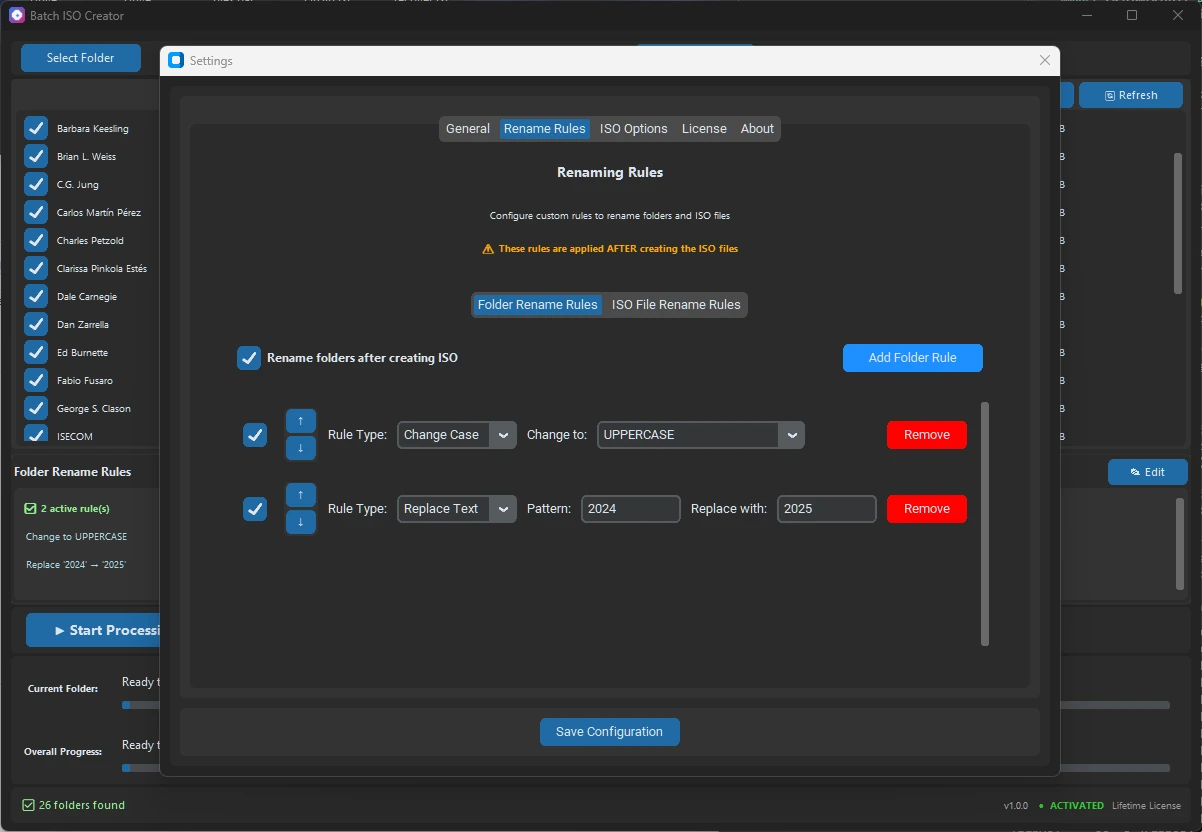
手动清理两个文件夹还可以,但当父文件夹里有几十个源文件夹时就不适合了。Batch ISO Creator 可以在输出完成前,对文件夹和 ISO 名称应用重命名规则,包括大小写转换、模式、前缀、后缀、插入、删除和序列化。
使用最小但有效的规则集,让整个文件夹集合保持一致。例如,把空格替换为连字符,删除括号里的工单文本,添加项目前缀,并在顺序重要时使用序列化。目标不是创造复杂名称,而是生成之后容易审核的可预测 ISO 文件。
| 输入问题 | 规则思路 | 结果风格 |
|---|---|---|
| 大小写混乱 | 应用大小写转换 | client-release |
| 不安全标点 | 删除或替换字符 | training-lab |
| 缺少项目上下文 | 添加前缀 | acme-driver-pack |
| 有顺序的交付物 | 添加序列化 | 001-training-kit |
完整批量前先运行一次测试
在处理大量文件夹前,用相同的命名模式、ISO 选项和目标文件夹,先运行一个有代表性的文件夹。然后挂载 ISO,检查可见卷标,查看几个嵌套名称,并阅读日志或报告。小测试能在修复成本还很低时发现问题。
如果测试输出清晰,就运行完整批量。如果不清晰,先调整重命名规则。不要等几十个 ISO 文件都生成后,才发现命名模式难以理解。
Batch Mode 和 Folder Mode 的使用位置
当你想仔细检查一个文件夹时,使用 Folder Mode。当父文件夹包含多个子文件夹,并且每个子文件夹都应该成为自己的 ISO 文件时,使用 Batch Mode。命名检查清单相同,但 Batch Mode 更依赖前期清理,因为一组规则会影响整个输出列表。
创建 ISO 前先清理名称
使用 Batch ISO Creator 在 Windows 上将文件夹转换为 ISO 文件,在输出前应用重命名规则,并通过日志和报告检查结果。
常见问题
Windows ISO 文件名应避免哪些字符?
避免 Windows 保留的文件名字符,例如反斜杠、斜杠、冒号、星号、问号、引号、尖括号和竖线。为了让 ISO 更便于复制和审核,也应避免装饰性标点。
无效字符会破坏文件夹转 ISO 批量任务吗?
会。一个不安全的文件夹名、输出 ISO 名或卷标,都可能导致任务停止或输出混乱。处理大型文件夹集合前,应先清理名称并运行小测试。
Batch ISO Creator 能在输出前清理 ISO 名称吗?
可以。Batch ISO Creator 支持文件夹和 ISO 名称的重命名规则,包括大小写转换、模式、前缀、后缀、插入、删除和序列化。