Cómo solucionar fallos al crear ISO en Windows
Soluciona fallos al crear ISO en Windows revisando nombres, rutas, espacio, destino, opciones ISO, logs y reportes por lote.
Un fallo al crear ISO en Windows casi siempre tiene una causa práctica. La carpeta fuente puede tener nombres que no encajan con el sistema de archivos ISO elegido, la unidad de salida puede no tener espacio, el destino puede estar mezclado con los archivos fuente o algún programa puede mantener archivos abiertos durante el proceso.
La solución más rápida no es repetir el mismo trabajo a ciegas. Pausa, conserva la salida fallida separada, lee el log o reporte y revisa las entradas en un orden predecible. Así corriges la causa real en vez de crear otro ISO parcial con el mismo problema.
Respuesta corta: si falló la creación ISO, revisa espacio en disco, ubicación de salida, caracteres inválidos, rutas largas, archivos bloqueados y opciones ISO antes de repetir. En trabajos por lote, ejecuta el intento corregido en una carpeta de salida nueva para no mezclar ISOs fallidos y finales.
Empieza por el punto de fallo
Primero identifica cuándo falló el trabajo. Un fallo antes de procesar suele apuntar a selección de origen, permisos del destino u opciones. Un fallo cerca del final suele apuntar a espacio en disco, una carpeta grande, una sobrescritura o un archivo que cambió mientras se construía el ISO.
Si la herramienta ofrece log, reporte o mensaje de progreso, consérvalo. Batch ISO Creator incluye seguimiento de progreso, logs, reportes de operación y manejo de errores, así que usa esos elementos como primera evidencia. En trabajos por lote, una carpeta fallida puede ser distinta de las demás, y el reporte ayuda a encontrarla sin adivinar.
| Síntoma | Causa probable | Primera revisión |
|---|---|---|
| Falla de inmediato | Ruta fuente incorrecta, destino bloqueado u opciones inválidas. | Confirma que la carpeta fuente exista y que el destino permita escribir. |
| Falla en una carpeta del lote | Problema de nombre, ruta o archivo bloqueado en esa carpeta. | Inspecciona esa carpeta antes de repetir todo el lote. |
| Falla cerca del final | Espacio en disco, sobrescritura o problema en la unidad de salida. | Revisa espacio libre y usa una carpeta de salida nueva. |
| El ISO creado no incluye archivos | La fuente cambió, hubo archivos bloqueados o se eligió la carpeta equivocada. | Compara conteos de origen y revisa el reporte de operación. |
Revisa espacio en disco y ubicación de salida
Los ISO pueden ser grandes porque la imagen conserva el contenido de la carpeta en un archivo entregable. Si las carpetas fuente suman 60 GB, la unidad de salida necesita espacio suficiente para los ISO generados y un margen práctico. Una unidad externa casi llena puede fallar tarde, el peor momento de un lote largo.
Asegúrate también de que la carpeta de salida no esté dentro de la carpeta fuente. Si los ISO generados quedan dentro del mismo árbol que se escanea, el flujo se vuelve confuso y ejecuciones futuras pueden incluir archivos equivocados. Usa carpetas hermanas como source-folders e iso-output, o una carpeta fechada como iso-output-2026-06-30.
Corrige caracteres inválidos antes del siguiente intento
Los nombres de Windows no pueden contener caracteres como <, >, :, ", /, \, |, ? y *. Las etiquetas ISO y los nombres de archivo compatibles entre sistemas pueden ser aún más estrictos que la navegación normal de carpetas.
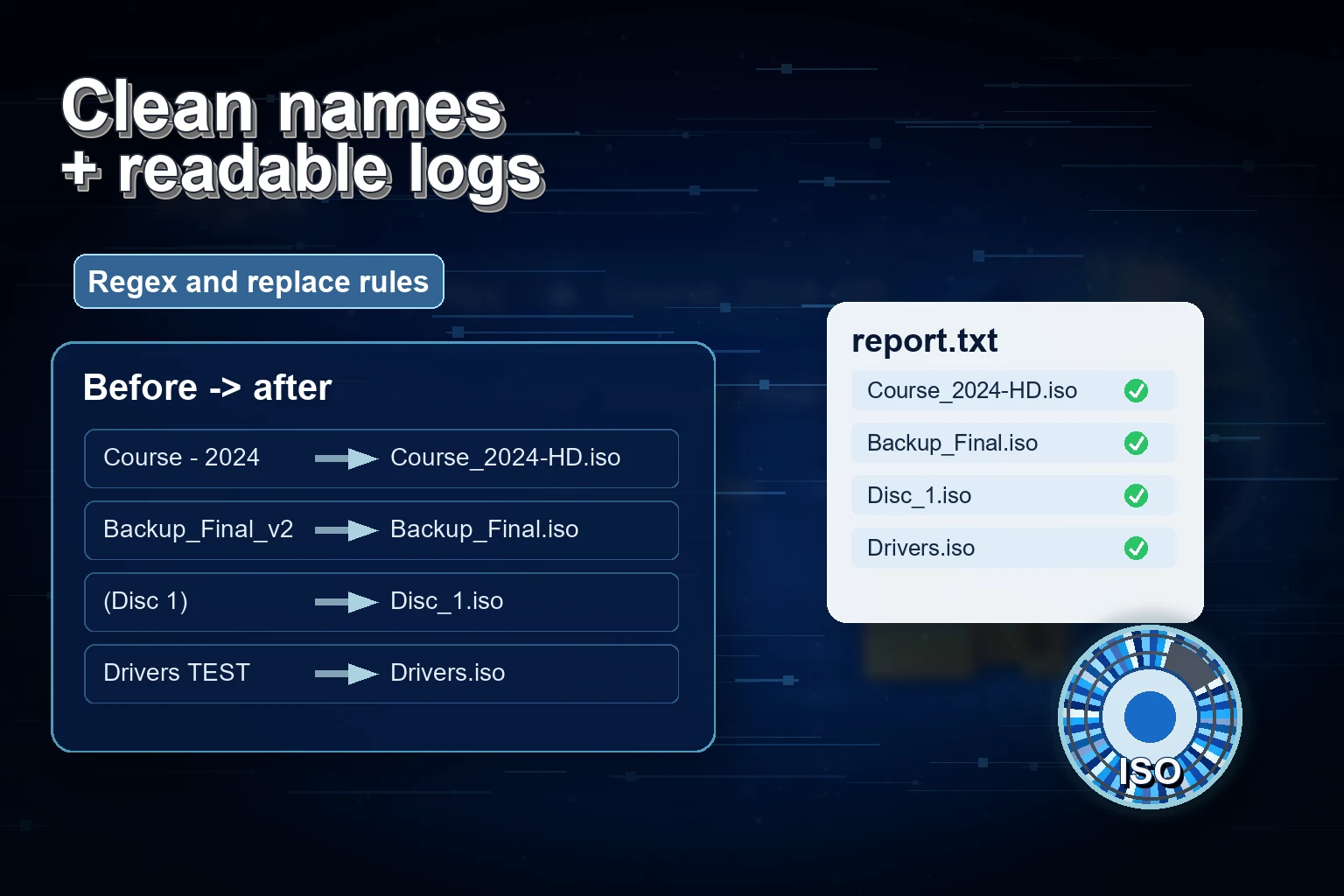
Si la carpeta fallida contiene nombres copiados de tickets, descargas, notas de release o exports de clientes, limpia esos nombres antes de reconstruir. Batch ISO Creator soporta reglas para renombrar carpetas e ISOs, incluyendo cambio de mayúsculas/minúsculas, patrones, prefijo, sufijo, insertar, eliminar y serialización. Para un repaso más específico, usa la guía para corregir caracteres inválidos en nombres ISO.
Revisa rutas largas y opciones del sistema ISO
Las rutas largas son otra causa común. Un nombre puede parecer razonable solo, pero la ruta completa se vuelve demasiado larga al combinar carpetas, versiones, fechas e idiomas. Por eso los materiales de cursos, drivers y releases de software con muchos niveles merecen una revisión de longitud antes del lote.
Batch ISO Creator está construido sobre mkisofs y soporta ISO 9660, Joliet, Rock Ridge y Joliet Long. Si el trabajo contiene nombres largos de Windows, revisa las opciones ISO seleccionadas y decide si Joliet Long corresponde en ese lote. También puedes leer las guías sobre errores de nombre demasiado largo, Joliet Long para nombres ISO de Windows y flujos carpeta a ISO con mkisofs.
Busca archivos bloqueados o cambiando
La creación ISO espera que los archivos fuente se mantengan estables mientras se construye la imagen. Si un archivo está abierto, descargándose, sincronizándose o modificándose durante la ejecución, el proceso puede fallar o producir una salida difícil de confiar.
Antes de repetir, cierra editores, instaladores, herramientas de archivo y ventanas de vista previa que puedan usar la fuente. Si la carpeta aún recibe archivos, cópiala primero a una carpeta de staging tranquila. Para trabajos repetibles, usa una ruta de staging que contenga solo los archivos finales destinados al ISO.
Repite solo el alcance corregido
En un trabajo por lote, no repitas todo hasta saber si el fallo afectó una carpeta o la configuración completa. Si una carpeta falló por una ruta problemática, pruébala primero en Folder Mode. Cuando funcione, vuelve a Batch Mode para el lote completo.
Ejecuta el intento corregido en una carpeta de salida nueva. Una segunda carpeta limpia deja claro qué ISOs pertenecen a la entrega final y cuáles vienen del intento fallido. También facilita comparar reportes y logs.
Usa reportes para validar la salida final
Después del intento corregido, compara las carpetas fuente esperadas con los ISO generados. Ordena por nombre, tamaño y fecha de modificación. Monta uno o dos ISO representativos y confirma que la estructura de contenido coincida con la fuente. Si el set se reutilizará después, muévelo a ISO Library luego de revisar el lote.
Conserva el reporte si los ISO forman parte de una entrega a cliente, archivo de release, paquete de laboratorio o backup interno. El reporte deja registro de lo procesado y hace mucho más simple cualquier revisión futura.
Soluciona trabajos ISO por lote más rápido
Usa Batch ISO Creator para crear archivos ISO desde carpetas en Windows, aplicar reglas de renombrado, elegir opciones ISO y revisar lotes con logs y reportes de operación.
Preguntas frecuentes
¿Por qué falló la creación ISO en Windows?
Las causas comunes incluyen caracteres inválidos, rutas muy largas, falta de espacio en disco, guardar la salida dentro de la fuente, archivos bloqueados y opciones ISO que no encajan con los nombres de las carpetas fuente.
¿Debo repetir un lote fallido en la misma carpeta?
No. Usa una carpeta de salida nueva para el intento corregido. Mantener separada la salida fallida y final facilita revisar logs, comparar conteos y evitar entregar ISOs parciales.
¿Batch ISO Creator ayuda a solucionar trabajos ISO fallidos?
Sí. Batch ISO Creator soporta Batch Mode, Folder Mode, reglas de renombrado, seguimiento de progreso, logs, reportes de operación, opciones ISO y manejo de errores para flujos carpeta a ISO en Windows.