Windows ISO 归档中的 UDF 与 Joliet
比较 Windows ISO 归档中的 UDF 与 Joliet:限制、兼容性、长文件名,以及何时使用 Batch ISO Creator。
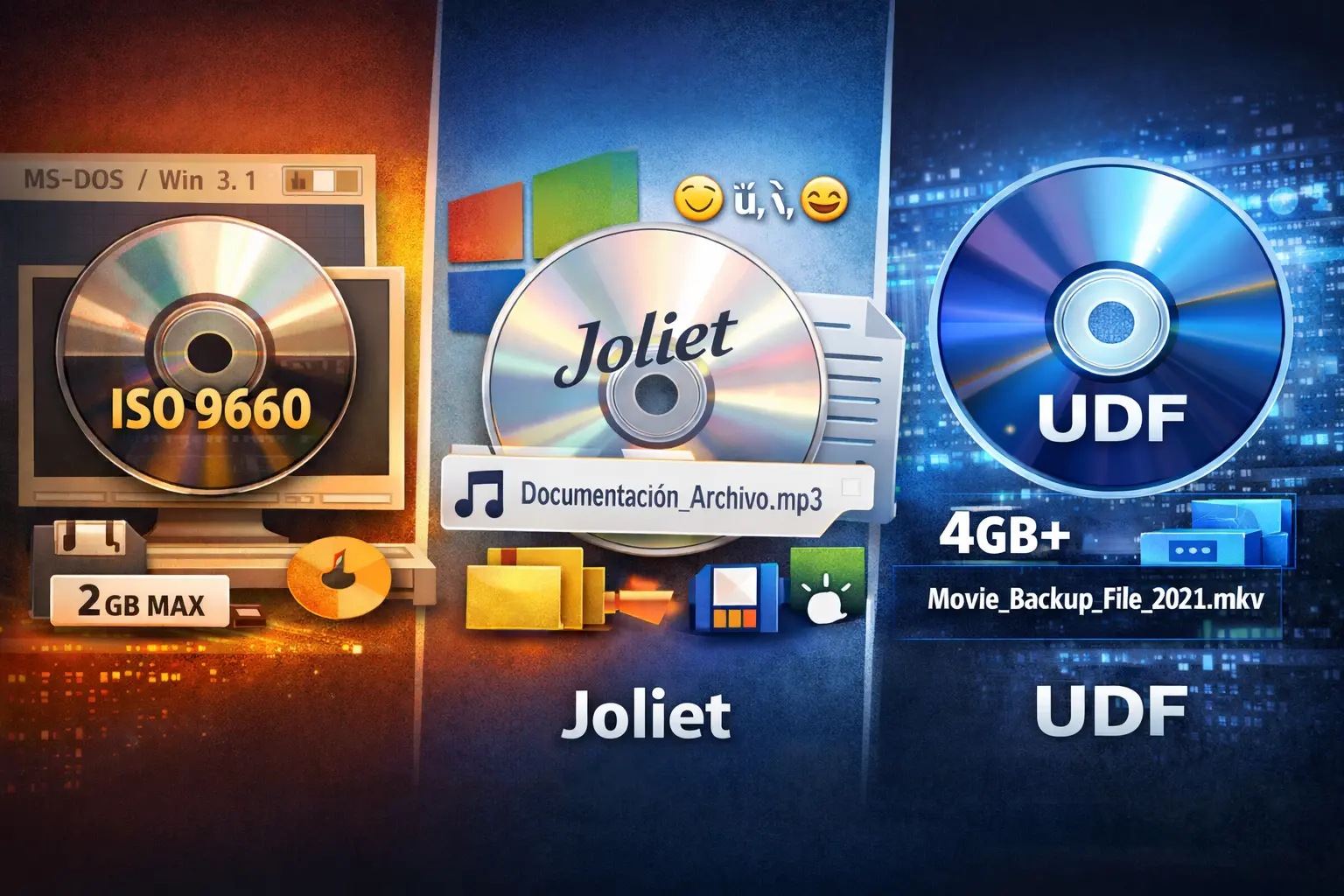
比较 UDF 和 Joliet 时,很多人真正想知道的是:哪种选择能让 Windows ISO 归档以后仍然容易阅读。答案不是简单的“越新越好”。UDF 和 Joliet 解决的是不同问题,选错后文件也许能打开,但检查、共享或重复创建都会变得麻烦。
UDF 是完整的文件系统,常见于 DVD、Blu-ray、大文件和现代光盘映像场景。Joliet 是 ISO 9660 的扩展,用来在 ISO 中提供适合 Windows 的长文件名和 Unicode 名称。如果你的归档主要是 Windows 文件夹集合,名称可读性和检查流程可能比格式标签更重要。
简短答案:当项目明确要求 UDF、大文件或现代光学媒体行为时选择 UDF。当任务是 Windows 文件夹转 ISO 归档,需要可读长名称、ISO 9660 兼容性和可重复流程时选择 Joliet。
UDF 解决什么
UDF(Universal Disk Format)用于较新的光学媒体和现代光盘映像场景。当项目包含超过旧 ISO 9660 限制的大文件、较长名称,或与 DVD、Blu-ray 相关的要求时,通常会讨论 UDF。如果客户、设备、标准或内部政策写明“需要 UDF”,那就是实际要求。
但这不代表每个文件夹归档都需要 UDF。很多 Windows 文件夹转 ISO 工作并不是光盘制作项目,而是项目文件夹、驱动包、离线安装包、课程资料、客户交付物或软件发布文件夹。此时最常见的问题往往是名称不一致、输出重复、文件夹难懂以及缺少检查结果。
Joliet 解决什么
Joliet 不是 UDF 的替代品。它是与 ISO 9660 一起使用的 Windows 友好名称扩展。它的作用是让挂载后的 ISO 在 Windows 中显示更容易阅读的名称。没有 Joliet 时,一些工具可能只显示 ISO 9660 层中的缩短名称。
对实际 Windows 归档来说,Joliet 很有价值,因为用户需要看懂自己打开的内容。技术人员应能快速阅读驱动文件夹。发布负责人应能看到带版本的安装包文件夹。培训团队应能看到课程模块名称,而不是猜测缩短名称的含义。
| 决策点 | UDF | Joliet |
|---|---|---|
| 主要作用 | 现代光盘映像文件系统 | ISO 9660 归档中的 Windows 名称层 |
| 常见选择原因 | 明确 UDF 要求、大文件、DVD 或 Blu-ray 流程 | Windows 用户挂载 ISO 时需要可读长名称 |
| 不能解决 | 源文件夹混乱、输出名称不一致、缺少日志 | 需要 UDF 输出的巨大文件、混乱的源名称 |
| 最适合 | 明确需要 UDF 的技术项目 | 需要可读名称的可重复 Windows 文件夹归档 |
什么时候应选择 UDF
当要求明确时,应使用支持 UDF 的流程。原因可能是映像需要像现代光盘一样工作,包含超过旧限制的文件,必须符合客户规范,或将被期望 UDF 的硬件或软件使用。这种情况下,输出格式不是偏好,而是验收标准。
如果 UDF 是必需项,不要假设每个文件夹转 ISO 工具都能输出 UDF。在运行大型批处理前,先检查工具的当前文档、设置和输出行为。Batch ISO Creator 当前产品资料说明其 Windows 文件夹转 ISO 流程支持 ISO 9660、Joliet 和 Rock Ridge。如果某个任务明确需要 UDF 输出,请在选择工具前确认这一点。
什么时候 Joliet 更实用
当 ISO 会在 Windows 中挂载,并且内容需要可读名称时,Joliet 是实用选择。这包括离线安装包、支持包、课程文件夹、驱动集合、软件发布文件夹,以及把现有文件夹放入清晰容器的小企业归档。
Joliet 也应该配合创建前的命名清理。如果源文件夹中有重复词、奇怪标点、大小写混乱或重复输出名,仅选择文件系统并不能让归档变干净。更好的流程是先清理名称,再选择 ISO 设置,然后创建并检查 ISO。
如果想了解名称层本身,请阅读 ISO 文件中的 Joliet 是什么。如果需要更完整的背景,ISO 9660 vs Joliet vs UDF 是配套指南。
Batch ISO Creator 如何适配
Batch ISO Creator 面向 Windows 10/11 文件夹转 ISO 工作。当前产品资料说明它基于 mkisofs,并支持 ISO 9660、Joliet 和 Rock Ridge。它还支持 Batch Mode、Folder Mode、拖放、文件夹和 ISO 文件重命名规则、进度跟踪、日志、操作报告、ISO 挂载和 ISO Library 管理。
因此,它的强项不是“所有光盘映像格式”。它的强项是把 Windows 文件夹集合变成可重复的 ISO 输出,并提供清晰名称和可检查结果。如果真正的问题是很多文件夹、混乱名称、输出一致性和最终检查,这个流程比通用功能列表更重要。
Rock Ridge 对混合环境也很重要。Joliet 面向 Windows,而 Rock Ridge 在读取工具支持时帮助保留 Unix/Linux 风格元数据和名称行为。何时在 Windows ISO 中使用 Rock Ridge 解释了这一部分。
实用决策清单
- 从接收系统开始。 如果目标系统要求 UDF,请使用支持 UDF 的流程。如果 Windows 用户会挂载和检查归档,Joliet 往往是重要层。
- 尽早检查大文件。 单个大文件可能改变格式选择,不要在长批处理后才发现。
- 输出前清理文件夹名。 修复重复、无效字符、过长名称和不清晰的版本标签。
- 当命名属于工作内容时使用重命名规则。 文件系统选项本身无法把不一致的项目文件夹变成清晰交付物。
- 先创建一个测试 ISO。 挂载它,与源文件夹比较,并在完整批处理前确认名称、结构、日志和报告。
- 记录选择原因。 说明归档是为 UDF 要求、Windows 可读性、混合平台还是可重复文件夹打包而创建。
常见错误
第一个错误是把 UDF 和 Joliet 当成同一种选项。它们不是。UDF 是文件系统选择。Joliet 是与 ISO 9660 一起使用的名称扩展。只比较“哪个更新”,会忽略真正的问题:归档创建后需要完成什么任务。
第二个错误是试图用格式选择掩盖源文件夹问题。如果两个文件夹会产生相同输出名,如果字符会破坏流程,或路径太深难以检查,选择格式并不够。你需要名称清单和可重复创建流程。
第三个错误是跳过验证。挂载后的 ISO 才是真实结果。打开它,检查文件夹树,确认名称,并保留报告。无论归档用于客户、实验室、支持团队还是长期存储,这一步都很重要。
创建可读的 Windows ISO 归档
当文件夹转 ISO 工作需要清晰名称、ISO 9660/Joliet/Rock Ridge 设置、批量创建、挂载、日志和交付前可检查报告时,请使用 Batch ISO Creator。
常见问题
Windows ISO 归档应该选择 UDF 还是 Joliet?
当项目明确需要 UDF、大文件或现代光学媒体行为时选择 UDF。当你需要在 ISO 9660 兼容的文件夹归档中提供 Windows 可读长名称时选择 Joliet。
Batch ISO Creator 支持 UDF 吗?
Batch ISO Creator 当前产品资料说明支持 ISO 9660、Joliet 和 Rock Ridge。如果某个任务明确需要 UDF 输出,请在选择工具前确认该要求。
为什么文件名在不同 ISO 工具中显示不同?
不同工具可能读取同一个 ISO 中的不同名称层。Windows 可能显示 Joliet 名称,而另一工具可能回退到 ISO 9660 名称或其他支持层。