如何避免 Windows ISO 文件名重复
通过源名称清理、输出文件夹、重命名规则、序列化、日志和报告,避免 Windows 批量任务中的 ISO 文件名重复。
重复的 ISO 文件名是 Windows 文件夹转 ISO 工作中的隐性问题。第一个 ISO 可能创建成功,第二个可能尝试覆盖它,后续检查时也很难确认哪个源文件夹生成了哪个输出文件。单个文件夹任务中这只是麻烦,在批量任务中则可能变成交付错误。
解决方法是把命名当成 ISO 工作流程的一部分,而不是文件生成后的清理步骤。先决定每个 ISO 的唯一标识,分离输出文件夹,清理源名称,并在完整批处理前应用可重复的规则。
简短答案:使用新的输出文件夹,为每个输出名称添加唯一上下文,并在批处理开始前应用重命名规则。对于有顺序的集合,使用序列化,让文件夹列表和 ISO 输出更容易对应。
为什么会出现重复 ISO 名称
最常见的原因是文件夹结构和输出命名逻辑不一致。两个不同父文件夹可能都包含名为 Setup、Docs、Final 或 Release 的子文件夹。如果 ISO 只使用子文件夹名称,输出文件就会冲突,即使源文件夹不同。
清理名称后也可能出现重复。删除临时文本的规则可能把两个名称变成相同结果。删除日期的规则可能让不同快照看起来一样。如果输出文件夹中还保留上次运行的 ISO,新运行也可能与旧文件冲突。
| 重复来源 | 示例 | 更安全的命名方式 |
|---|---|---|
| 重复子文件夹 | ProjectA\Release 和 ProjectB\Release | 在 ISO 名称中加入项目或父文件夹。 |
| 清理规则让名称相同 | Client_Final 和 Client - Final | 批处理前检查清理后的预览。 |
| 旧输出仍在目标文件夹 | DriverPack.iso 已存在 | 每次运行使用带日期的输出文件夹。 |
| 手动名称重复 | 所有输出都叫 Archive.iso | 使用模式、后缀或序号。 |
决定每个 ISO 的唯一标识
好的 ISO 名称应该说明镜像内容,以及它与同一集合中其他镜像的区别。小任务中,源文件夹名称可能足够。大任务中,最好添加客户、项目、版本、日期、平台、父文件夹或序号。
使用最短但仍清楚的唯一模式。如果输出会被归档、发给客户、由其他技术人员挂载,或几个月后再次检查,Release.iso 太弱。ACME_App_3.0.0_Release.iso 更容易信任。
将输出与源文件夹分开
修改规则前,先确保目标位置干净。输出文件夹不应位于源树内部,也不应混合失败尝试和修正后的 ISO。类似 iso-output-2026-07-02 的新文件夹可以提供干净目标,并让重复检查更简单。
这还可以避免在后续扫描源文件夹时把已生成的 ISO 包含进去。关于这一点,可以参考 批量 ISO 创建输出文件夹选择指南。
先清理基础名称,再添加唯一信息
先清理,再唯一化。如果源文件夹包含重复空格、复制来的状态标签、不支持字符或不一致的分隔符,先处理这些问题,再添加项目代码或序号。否则唯一部分只会掩盖混乱的基础名称。
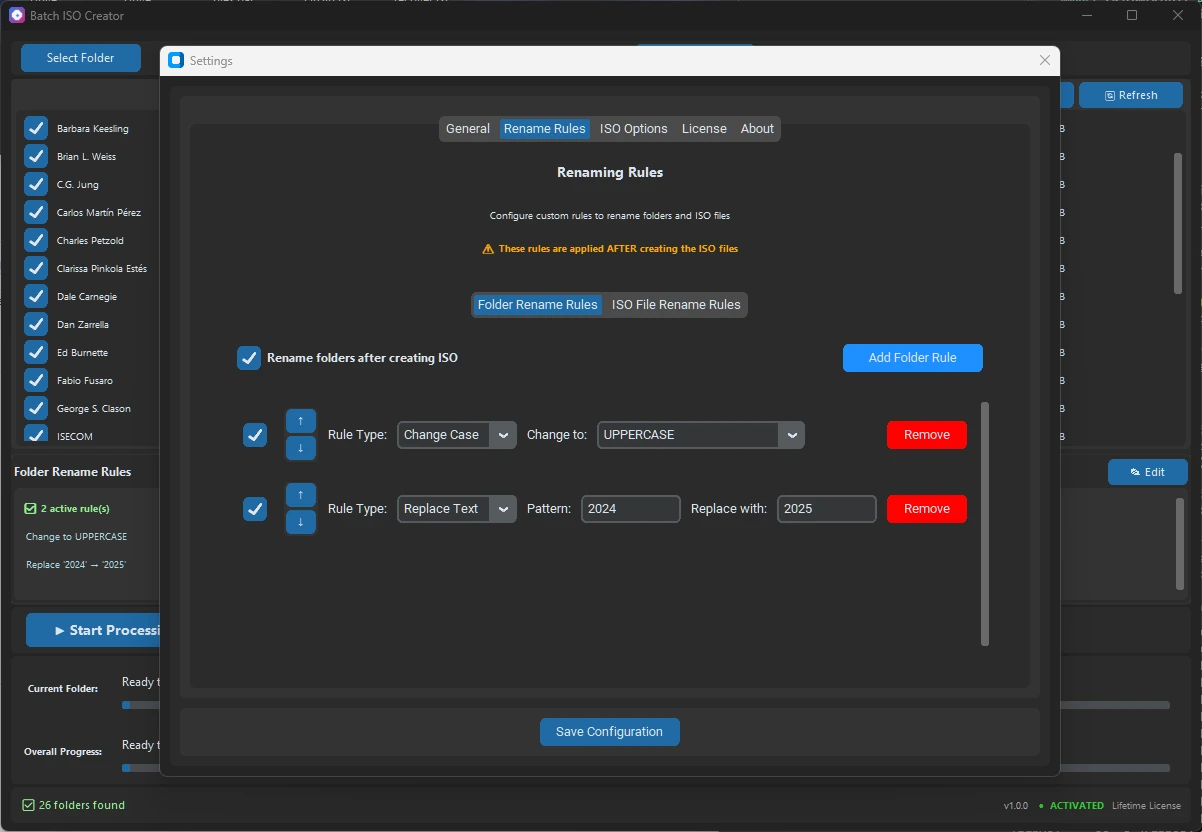
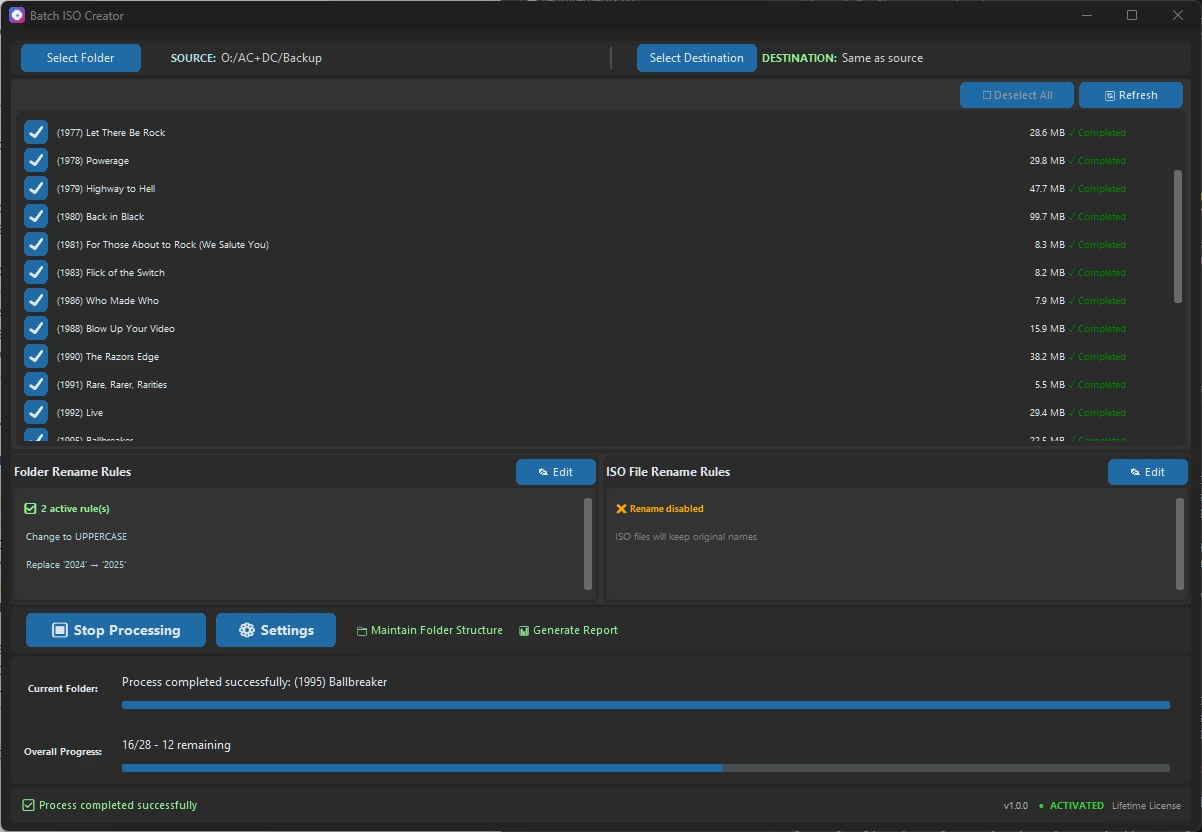
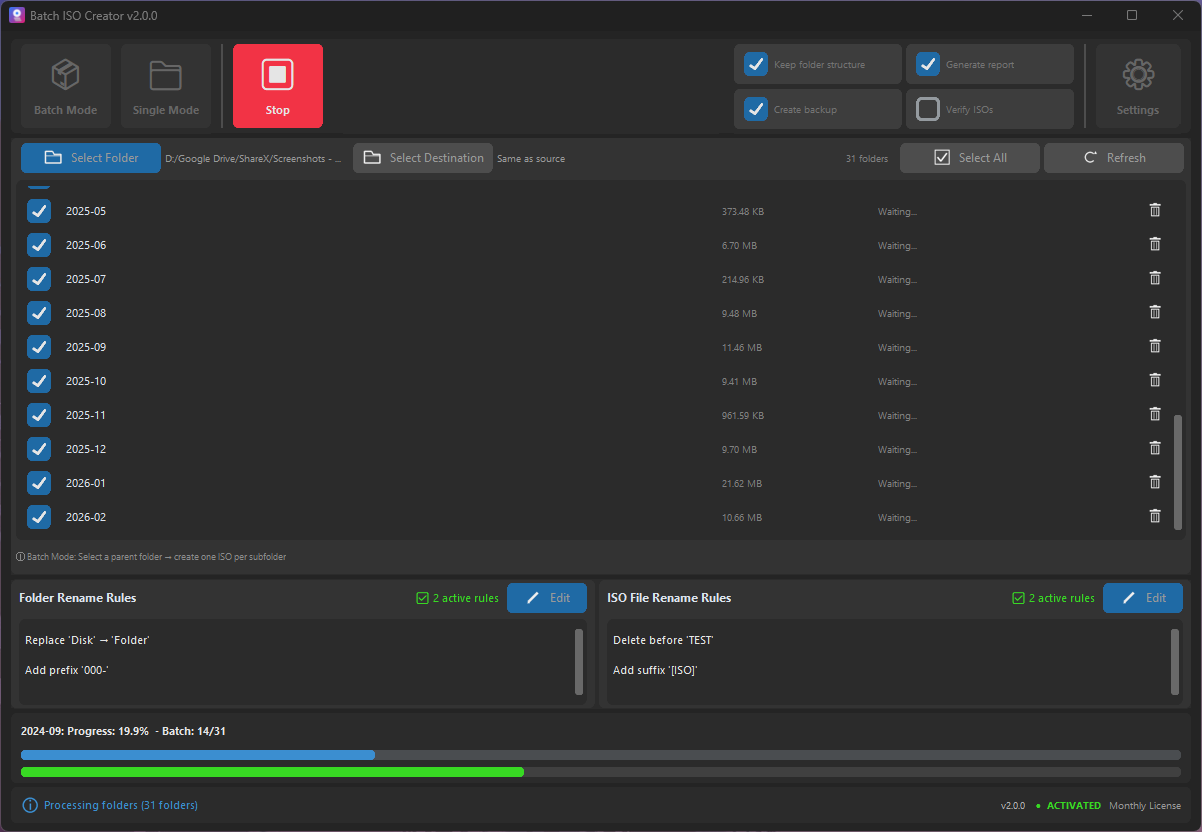
Batch ISO Creator 支持文件夹和 ISO 文件重命名规则,包括大小写转换、模式、前缀、后缀、插入、删除和序列化。如果源名称包含有问题的字符,可以配合 修复 ISO 文件名无效字符 指南使用。
用规则添加唯一上下文
基础名称清理后,再添加区分信息。前缀适合客户或项目。后缀适合保留可读名称在前。序列化适合顺序重要,或多个文件夹可能得到相同最终名称的情况。
| 需求 | 规则方式 | 输出示例 |
|---|---|---|
| 区分客户 | 前缀 | ACME_Installers.iso |
| 区分版本 | 后缀 | Release_3.0.0.iso |
| 保持排序 | 开头序列化 | 001_DriverPack.iso |
| 保留项目代码在前 | 指定位置序列化 | ACME_001_Training.iso |
Batch ISO Creator 3.0.0 发布说明显示,序列化可以在开头、结尾或指定位置为文件夹和 ISO 名称编号,并在处理列表变化时保持编号同步。关于位置选择,可以阅读 ISO 文件自动编号指南。
完整批处理前先测试一个文件夹
不要等整个批处理完成后才发现命名规则重复。选择一个有代表性的文件夹,先创建测试 ISO,检查可见文件名,必要时挂载镜像,并确认报告条目对应正确源文件夹。
常见错误
第一个错误是把 Windows 覆盖提示当作重复检查。等提示出现时,命名计划已经出错。应该在运行前检查输出名称,提前避免冲突。
第二个错误是名称唯一但不可读。随机后缀可以防止覆盖,但不能帮助技术人员、审阅者或客户理解 ISO。优先使用项目、版本、日期、平台或序号。
第三个错误是分别修改文件夹名称和 ISO 名称。如果源文件夹、ISO 文件和操作报告使用不同模式,后续审查会变慢。保持命名逻辑一致,批处理才更容易审计。
推荐流程
- 从干净目标开始。使用位于源树之外的新输出文件夹。
- 查找容易重复的源名称。检查
Setup、Docs、Final、Release等重复子文件夹。 - 清理基础名称。规范分隔符,删除临时标签,并修复无效字符。
- 添加唯一上下文。使用前缀、后缀、项目代码、版本、日期或序列化规则。
- 创建样本 ISO。确认输出名称、挂载结构和报告条目。
- 运行完整批处理。将日志和操作报告与最终输出保存在一起。
在批处理运行前创建唯一 ISO 输出名称
使用 Batch ISO Creator 在 Windows 上将文件夹转换为 ISO,应用文件夹和 ISO 重命名规则,在需要顺序时添加序列化,并通过日志和操作报告检查输出。
常见问题
为什么批量任务中会出现重复 ISO 文件名?
通常是因为不同源文件夹共享相同最终名称,清理规则让名称变得相同,目标文件夹中保留了旧输出,或所有 ISO 都被手动命名为同一个名称。
如何防止 Windows 覆盖 ISO 文件?
每次运行使用单独输出文件夹,将输出保留在源树之外,并使用包含项目、日期、父文件夹、版本或序号的命名模式。
Batch ISO Creator 可以帮助避免 ISO 名称重复吗?
可以。Batch ISO Creator 支持 Batch Mode、Folder Mode、文件夹和 ISO 重命名规则、序列化、进度跟踪、日志和操作报告。