如何在 Windows 上自动为 ISO 文件编号
使用序列化重命名规则,在 Windows 批量 ISO 任务中为文件夹和 ISO 名称编号,并保持清晰顺序。
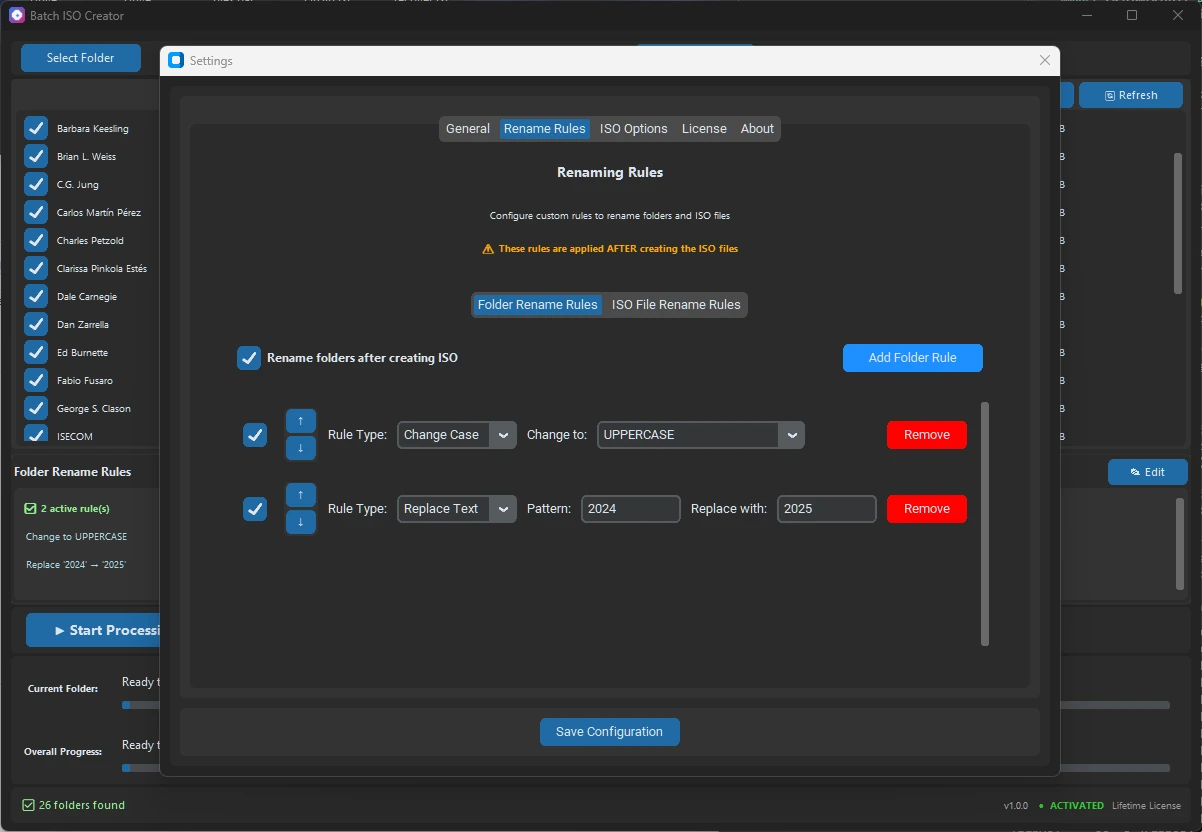
为 ISO 文件编号看起来很简单,直到文件夹列表发生变化。客户新增一个交付文件夹,某个驱动包被删除,或者课程模块提前。手动写入 01、02、03 很容易开始,也很容易在之后出错。
简短答案:当文件夹和 ISO 名称的顺序很重要时,使用序列化重命名规则。Batch ISO Creator 3.0.0 支持序列化,可以在开头、结尾或指定位置为文件夹和 ISO 名称编号,并在处理列表变化时保持编号同步。
最清晰的流程是先决定编号模式,创建一个代表性 ISO 检查结果,然后只在样本名称排序正确后处理完整文件夹集合。
为什么自动编号很重要
许多文件夹转 ISO 任务不是单个文件,而是一组内容:课程模块、客户交付、月度归档、编号驱动包、虚拟机实验室镜像或软件发布文件夹。在这些任务中,ISO 文件名需要同时说明内容和它在序列中的位置。
手动编号适合小型固定集合。一旦列表变化,它就会变得脆弱。如果在顶部新增文件夹,后面的每个编号可能都要改。如果删除文件夹,序列可能出现空缺。如果文件夹和 ISO 名称分别编辑,两层名称可能不同步。
序列化规则可以减少这种清理工作。你不用把编号写进每个名称,只需要配置位置,让规则一致地应用到处理列表。
选择编号应该放在哪里
正确位置取决于人们如何浏览输出。编号放在开头最适合需要文件排序的情况。编号放在结尾可以让项目名称保持在前面。编号放在指定位置则适合已有严格命名规范的团队。
| 编号位置 | 适合场景 | ISO 名称示例 |
|---|---|---|
| 开头 | 课程模块、有顺序的交付、实验室 | 001_Client_Onboarding.iso |
| 结尾 | 驱动包或需要先阅读名称的归档 | WIN11_Lenovo_T14_001.iso |
| 指定位置 | 已有固定项目代码的命名标准 | ACME_001_Release_3.0.0.iso |
如果编号前名称已经混乱,请先使用清理规则。替换重复空格,统一分隔符,删除临时词,然后在基础名称稳定后再序列化。重命名规则指南说明了这个更完整的清理流程。
同时为文件夹和 ISO 名称编号
有用的序列应该在 ISO 创建前后都清楚。如果源文件夹变成 001_Client_Onboarding,但 ISO 变成 Client_Onboarding.iso,两者的关联就变弱。如果 ISO 有编号而文件夹没有编号,之后查看报告或源集合会更慢。
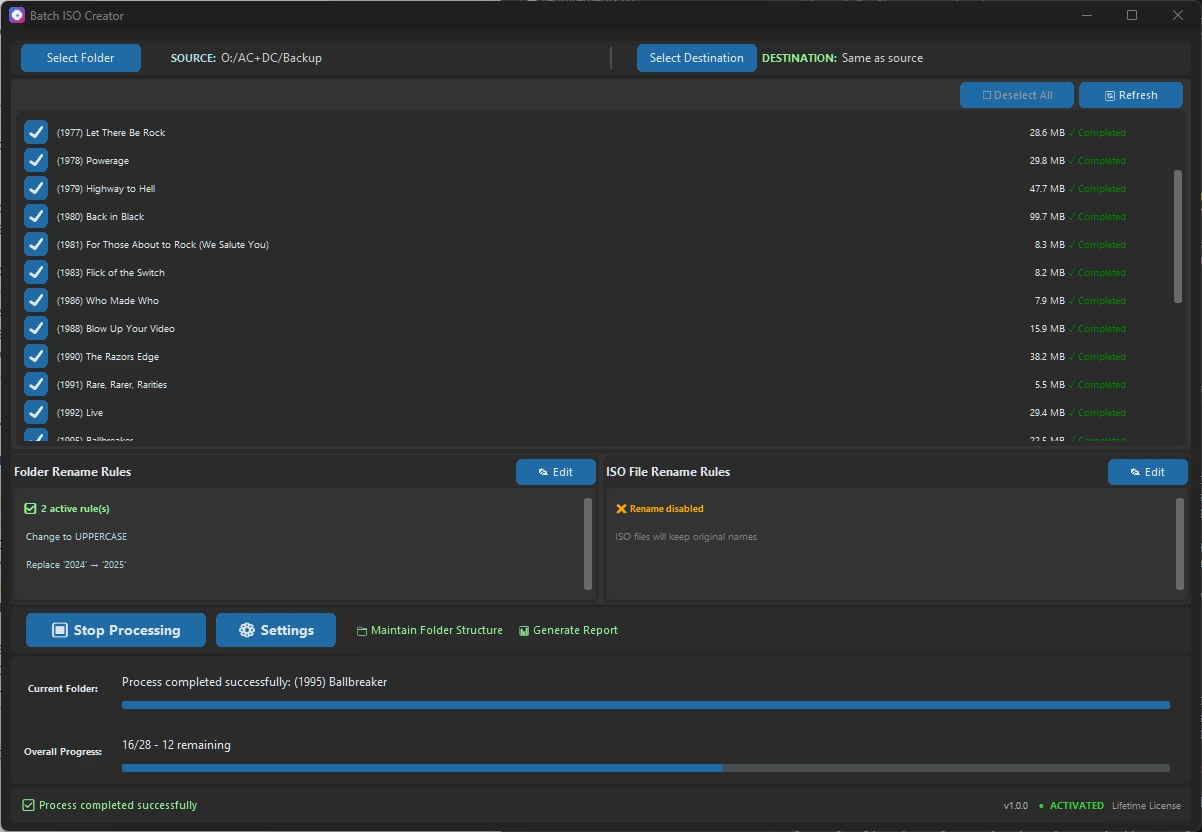
Batch ISO Creator 的发布说明把序列化描述为适用于文件夹和 ISO 名称。这对批量工作很重要,因为当源列表、生成的 ISO 文件和操作报告都显示相同顺序时,更容易比较。
编号示例
下面的示例可以作为起点,再根据自己的文件夹集合调整。关键是选择一种规则,让 ISO 被挂载、复制、归档或发送给别人后仍然清楚。
| 任务 | 输入文件夹 | 编号后的 ISO 输出 |
|---|---|---|
| 客户交付 | Onboarding Kit | 001_ACME_Onboarding_Kit.iso |
| 培训课程 | Lab Files | MOD_003_Lab_Files.iso |
| 驱动归档 | Lenovo T14 | WIN11_Lenovo_T14_001.iso |
| 软件发布 | Release Candidate | AppName_3.0.0_002_RC.iso |
为了让 Windows 输出更友好,名称其他部分应保持简单:可读词语、稳定分隔符、清晰日期或版本,避免 final final 之类临时标签。涉及长文件名或 Joliet 兼容性时,可以参考 Windows ISO 文件名规则清单。
完整批量前先测试
不要在创建完整 ISO 集合后才发现命名规则不好。先选择一个代表性文件夹,创建一个样本 ISO。免费模式允许每次应用会话创建 1 个 ISO,足以在扩展到无限制或重复工作前验证编号模式。
- 选择代表性文件夹。 选择与真实集合具有相同名称结构和深度的文件夹。
- 先应用清理规则。 在序列化前统一空格、分隔符、大小写和不需要的词。
- 添加序列化。 决定编号放在开头、结尾还是指定位置。
- 创建一个 ISO。 确认可见输出名称、挂载结构和报告条目。
- 处理完整集合。 当样本排序和可读性都正确后,再进入 Batch Mode。
如果你还在决定用 Folder Mode 测试还是用 Batch Mode 处理完整集合,请阅读 Batch Mode 与 Folder Mode 指南。
常见编号错误
第一个错误是太早编号。如果源名称仍然包含重复空格、混合分隔符或旧的临时词,序列化只会让混乱内容更容易排序。先清理基础名称,再添加序号。
第二个错误是使用无法正确排序的编号。超过九个项目时,请使用前导零:001、002、003。这样集合超过一位数后,Windows Explorer 仍能保持可预测排序。
第三个错误是只关注 ISO 文件。如果源文件夹、ISO 文件和报告都使用不同命名模式,后续检查会更慢。同步的序列化规则让集合更容易审计。
推荐流程
对于重复的 Windows 文件夹转 ISO 工作,实用顺序是清理、序列化、样本,然后批量。这样自动编号才是真正有用,而不是表面装饰。
- 使用清理规则去除源名称中的噪音。
- 当多个文件夹或 ISO 文件的顺序重要时,使用序列化。
- 需要排序时把编号放在开头,需要项目名称先出现时放在结尾,严格规范则放在指定位置。
- 完整运行前先用一个样本 ISO 验证命名规则。
- 当编号后的 ISO 集合是交付物时,把报告保存在输出旁边。
无需手动重命名即可创建编号 ISO 集合
下载 Batch ISO Creator,在免费模式测试一个 ISO,配置序列化重命名规则;当 Windows 文件夹集合需要清晰编号输出时,再使用 Batch Mode。
常见问题
如何在 Windows 上自动为 ISO 文件编号?
在批量运行前使用序列化重命名规则,让文件夹和 ISO 名称在开头、结尾或指定位置获得一致编号。
编号应该放在 ISO 名称前面还是后面?
排序重要时放在开头,项目名称需要保持第一位时放在结尾,团队已有严格命名规范时放在指定位置。
处理列表变化时序列化会保持同步吗?
Batch ISO Creator 3.0.0 的发布说明表示,处理列表变化时序列化会保持编号同步。