Cómo organizar archivos ISO en Windows
Organiza ISOs en Windows después de crearlos: nombres limpios, montaje, revisión, reportes y cuándo usar ISO Library.
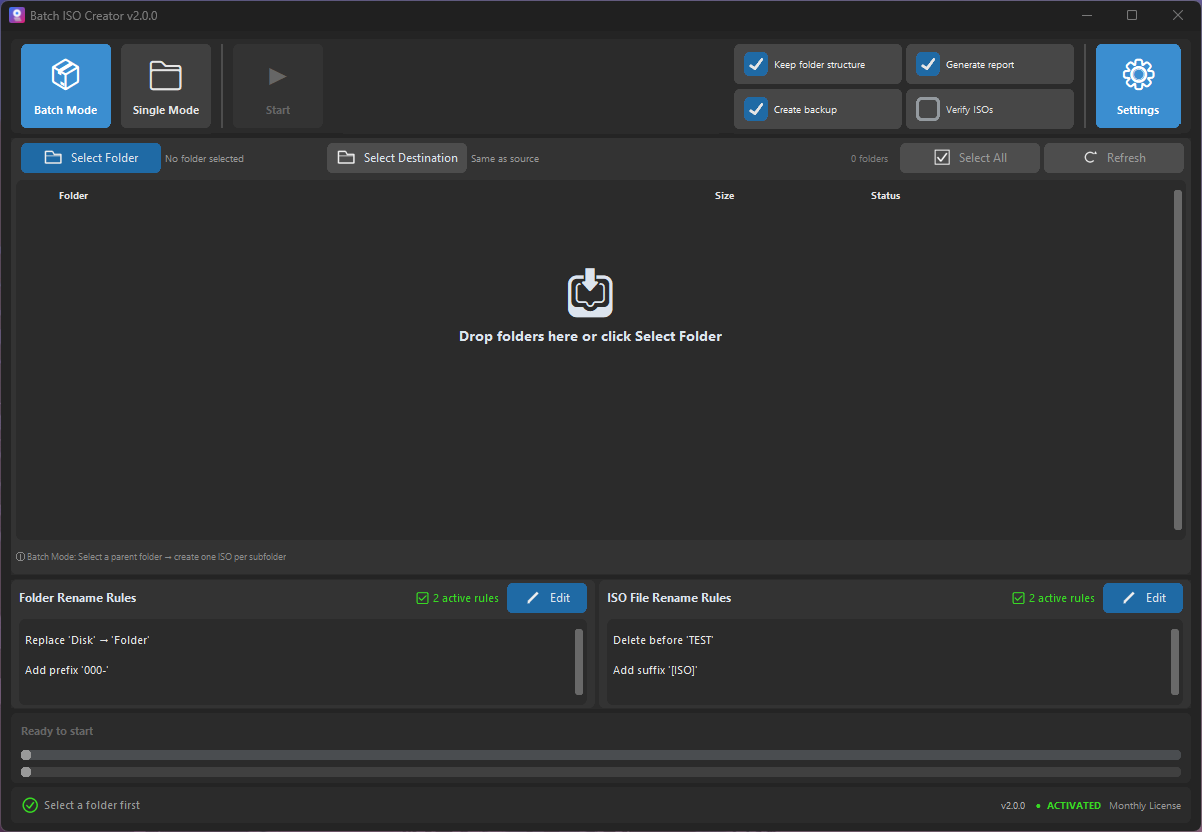
Crear el ISO es solo la mitad del trabajo. Si conviertes carpetas de clientes, paquetes de drivers, módulos de curso, releases de software o archivos de proyecto, el siguiente problema es encontrar la imagen correcta más tarde y saber si ya fue revisada.
Respuesta corta: organiza archivos ISO por proyecto, fecha, carpeta fuente y estado de revisión. Usa nombres limpios antes de crear, monta muestras después de crear, guarda reportes junto a la salida y usa ISO Library cuando la colección crece lo suficiente como para que Windows Explorer sea lento de revisar.
Batch ISO Creator 3.0.0 agregó ISO Library para mantener archivos ISO juntos y montarlos o desmontarlos desde la app. ISO Mounting sigue siendo gratis; ISO Library es para flujos con licencia que necesitan una colección persistente.
Empieza con nombres que sigan teniendo sentido después
Un trabajo carpeta a ISO empieza con carpetas fuente, pero el activo final es el archivo ISO. Si el nombre del ISO es vago, cada paso posterior se vuelve más lento: montar, comparar, adjuntar a una VM, enviar a un cliente o encontrar el reporte correcto.
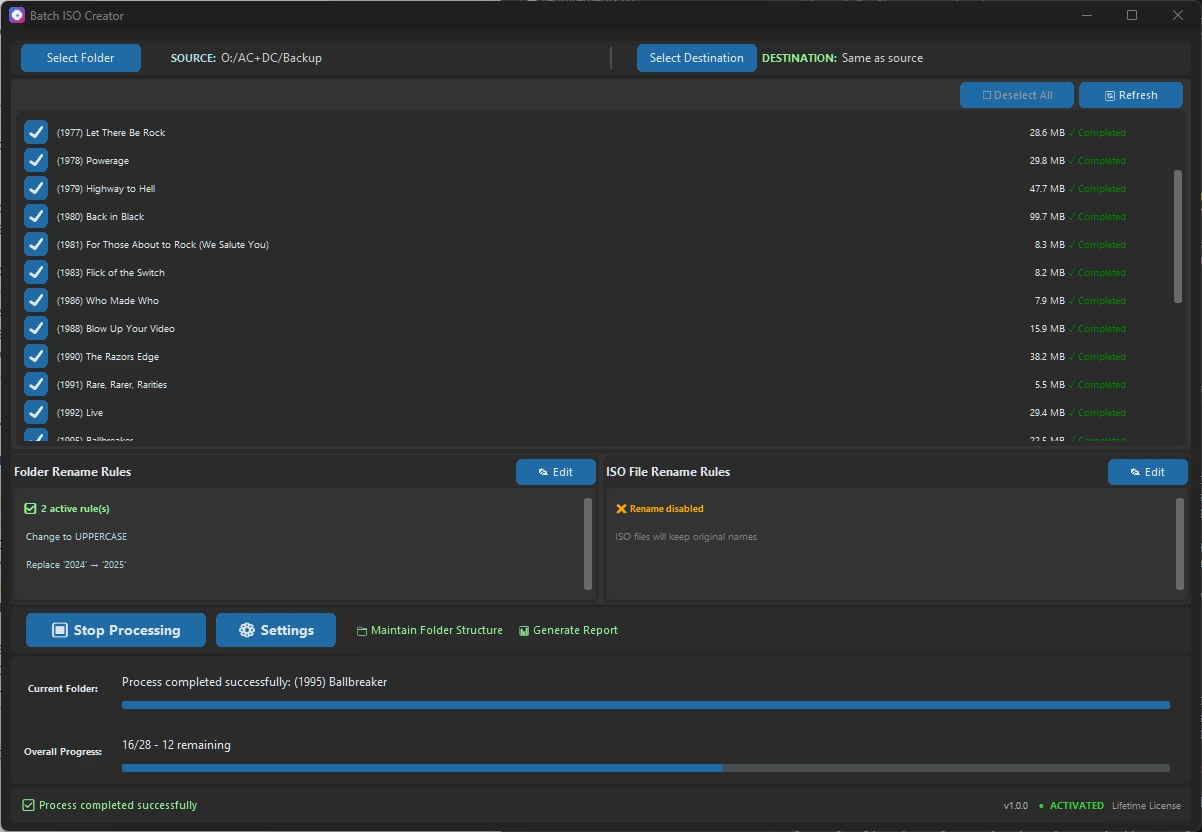
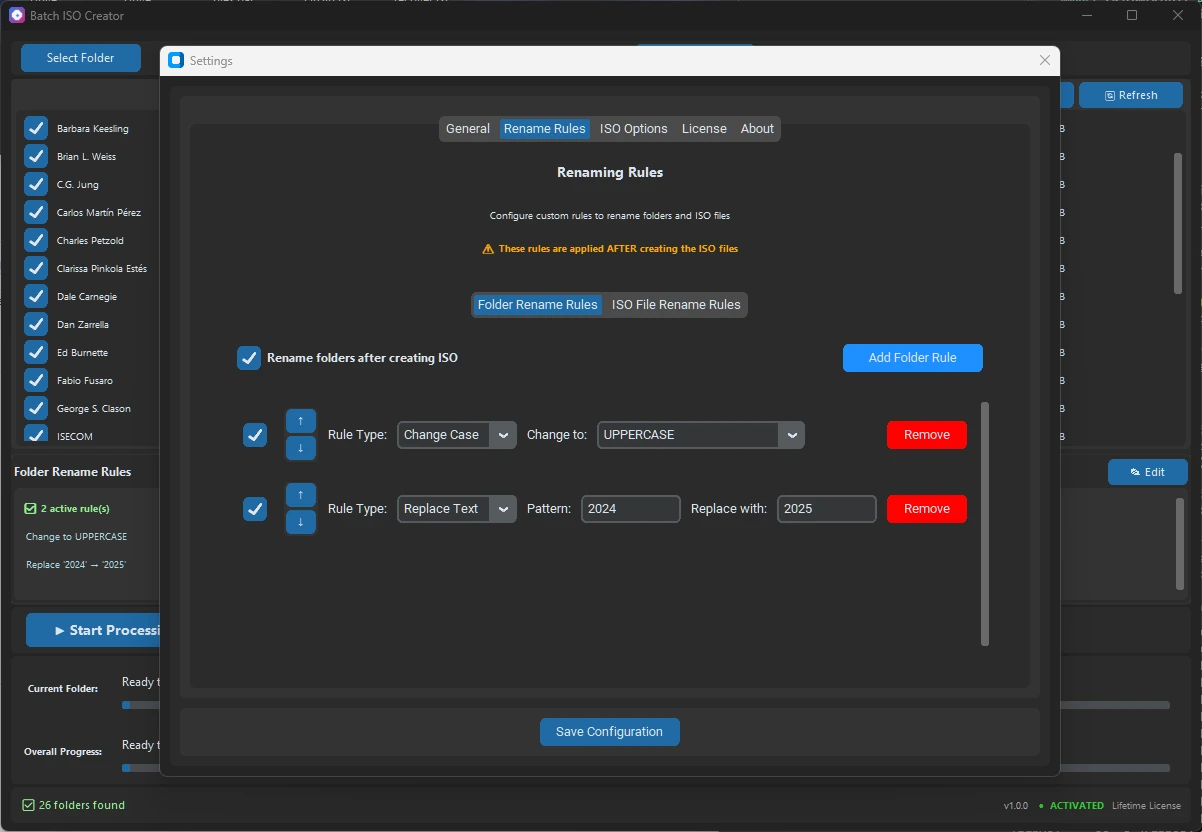
Usa una convención simple antes de iniciar la corrida. El patrón exacto depende del trabajo, pero casi siempre aparecen los mismos datos: proyecto, sistema, versión, fecha y secuencia. Batch ISO Creator soporta reglas de renombrado para carpetas y archivos ISO, incluyendo conversión de mayúsculas/minúsculas, patrones, prefijo, sufijo, insertar, eliminar y serialización. La serialización puede numerar carpetas e ISOs al inicio, al final o en una posición específica, manteniendo la numeración sincronizada cuando cambia la lista de procesamiento.
| Conjunto ISO | Patrón útil | Ejemplo de salida |
|---|---|---|
| Entregas de cliente | Cliente, proyecto, fecha | ACME_Onboarding_2026-06-25.iso |
| Paquetes de drivers | Sistema, marca, modelo, secuencia | WIN11_Lenovo_T14_001.iso |
| Módulos de curso | Curso, número de módulo, título | ISO101_M03_LabFiles.iso |
| Archivos de release | Producto, versión, canal | AppName_3.0.0_Release.iso |
Si los nombres son el mayor riesgo del conjunto fuente, revisa la checklist de reglas de nombres ISO de Windows antes de ejecutar un lote grande.
Separa creación, revisión y almacenamiento
Un flujo ISO limpio tiene tres áreas: carpetas fuente, salida activa y almacenamiento revisado. Mezclarlas crea confusión. Si un ISO todavía no fue montado y revisado, no debería verse igual que uno listo para entregar o archivar.
- Crea en una carpeta de salida controlada. Mantén la primera salida cerca del trabajo, no perdida en una carpeta general de descargas.
- Monta un ISO de muestra. Revisa estructura, nombres y archivos esperados desde la misma vista que verá el destinatario.
- Revisa el reporte. Guarda logs o reportes de operación junto al conjunto ISO cuando la corrida importe después.
- Mueve a la biblioteca solo archivos revisados. Una biblioteca debería significar "listo para reutilizar", no "creado alguna vez".
- Usa un patrón de estado. Si hace falta, conserva carpetas temporales como
_review,_approvedy_archived.
Cuándo alcanza Windows Explorer
Para un conjunto pequeño de ISOs, una carpeta normal puede alcanzar. Crea una carpeta de proyecto, pon dentro los ISOs y reportes, y usa una convención clara de nombres. Windows Explorer funciona bien cuando la colección es pequeña, los usuarios son locales y rara vez necesitas montar varias imágenes en una misma sesión.
El problema aparece cuando la carpeta se convierte en biblioteca. Si vuelves seguido a los mismos ISOs, revisas estado de montaje, abres imágenes y comparas lotes, una vista simple de carpetas empieza a perder contexto.
Cuándo ayuda ISO Library
ISO Library ayuda cuando tus archivos ISO ya no son entregables aislados. Son una colección de trabajo: imágenes que inspeccionas, montas, desmontas, reutilizas o conservas para soporte. La información de release de Batch ISO Creator describe ISO Library como un lugar para mantener archivos ISO juntos y montarlos o desmontarlos desde la app.
| Situación | Usar Explorer | Usar ISO Library |
|---|---|---|
| Un ISO temporal | Sí | Normalmente no hace falta |
| Una pequeña entrega de cliente | Sí | Opcional |
| Imágenes de soporte repetidas | Posible | Mejor ajuste |
| Muchos ISOs montados y desmontados | Más difícil de seguir | Mejor visibilidad de estado |
| Colección ISO a largo plazo | Funciona con nombres estrictos | Flujo diario más limpio |
El modo gratis sigue sirviendo antes de pasar a un flujo más grande. Batch ISO Creator incluye ISO Mounting gratis y permite crear 1 ISO por sesión de la app, así puedes probar una carpeta representativa, montar el resultado y decidir si la colección necesita ISO Library con licencia.
Monta antes de confiar en la colección
No organices con prolijidad una salida mala. Antes de agregar un ISO terminado a una biblioteca o carpeta de archivo, móntalo e inspecciónalo. La revisión más rápida no es una auditoría completa; es confirmar que la unidad virtual muestra la estructura esperada, que los nombres son legibles y que los archivos están donde deben estar.
Esto es especialmente importante después de una corrida por lote. Un destino incorrecto, una carpeta fuente poco clara o una regla de nombres equivocada puede repetirse en muchos ISOs. La guía para comprobar ISOs después de crearlos cubre esa revisión con más detalle.
Flujo repetible de organización ISO
Usa este patrón para archivos de carpetas de Windows que deben seguir siendo útiles después del día en que se crearon:
- Prepara carpetas fuente. Quita archivos temporales y confirma que cada carpeta sea autocontenida.
- Elige el patrón de nombre. Decide qué campos de proyecto, fecha, versión y secuencia pertenecen al nombre del ISO.
- Crea un ISO de prueba. Usa Folder Mode para una carpeta representativa cuando el lote sea riesgoso.
- Monta e inspecciona. Confirma la estructura visible antes de escalar al conjunto completo.
- Ejecuta el lote completo. Usa Batch Mode cuando una carpeta padre debe producir muchos archivos ISO.
- Guarda reportes junto a la salida. Los reportes ayudan cuando el conjunto ISO se vuelve material de soporte o entrega.
- Agrega archivos revisados al almacenamiento o a ISO Library. Mantén la colección a largo plazo enfocada en ISOs usables.
Si todavía estás eligiendo el flujo de creación, la guía Batch Mode vs Folder Mode explica cuándo probar una carpeta y cuándo escalar al conjunto completo.
Mantén tus ISOs listos para reutilizar
Descarga Batch ISO Creator para crear un ISO de prueba en modo gratis, montarlo para revisión y usar ISO Library con licencia cuando tu colección de ISOs de Windows necesita mejor organización.
Preguntas frecuentes
¿Cómo debería organizar archivos ISO en Windows?
Usa una convención de nombres antes de crear, guarda ISOs relacionados en un destino revisado, monta muestras después de crear y conserva reportes junto a la salida cuando el conjunto ISO sea un entregable.
¿ISO Library es necesaria para montar ISOs?
No. Batch ISO Creator incluye ISO Mounting gratis para montar, abrir y desmontar archivos ISO. ISO Library es para flujos con licencia que necesitan una colección persistente y estado de montaje rápido.
¿Qué debería comprobar antes de archivar ISOs?
Comprueba la estructura montada, nombres legibles, etiquetas esperadas, carpeta de destino y reporte de operación antes de mover el conjunto ISO a un archivo de largo plazo.