Batch Mode vs Folder Mode para crear ISOs
Elige Batch Mode o Folder Mode para crear ISOs en Windows: una prueba gratis, un trabajo controlado o un lote repetible.
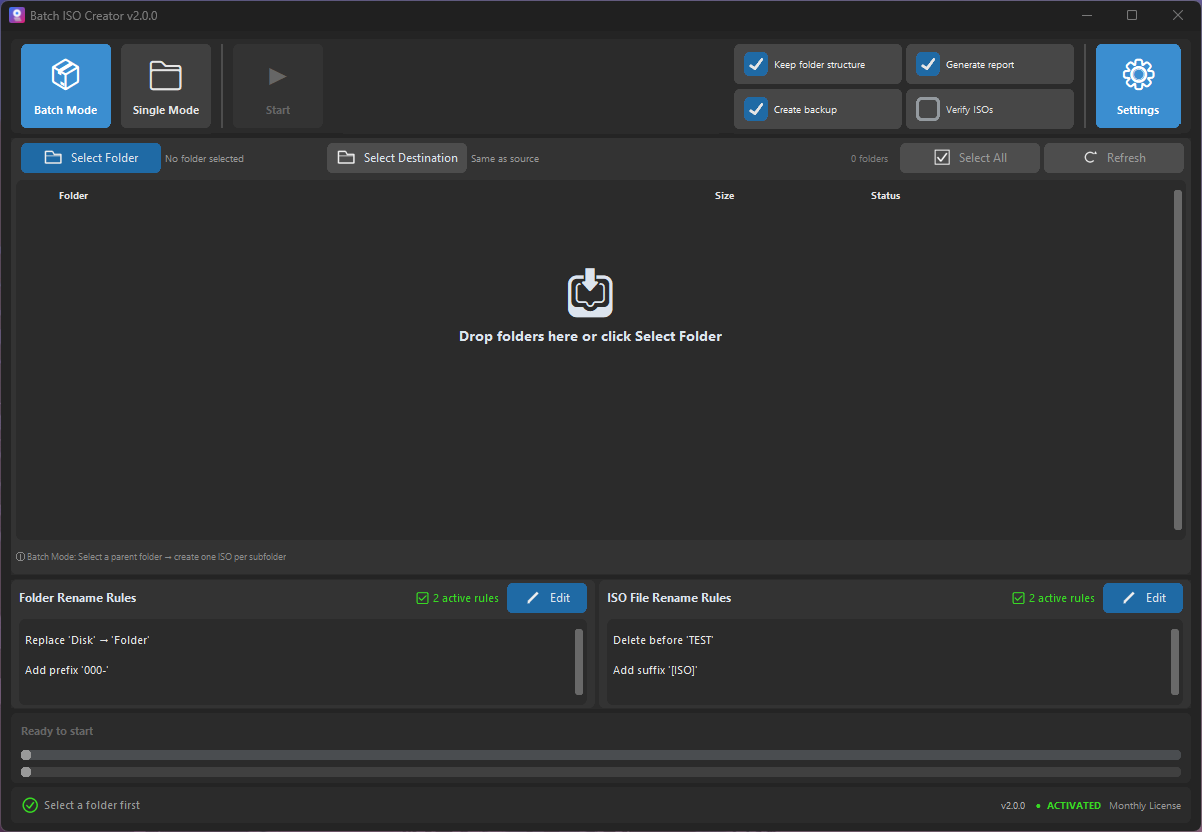
Si estás comparando herramientas carpeta a ISO, la primera pregunta útil no es qué botón crea un ISO. Es si el trabajo es una sola carpeta o un conjunto repetible de carpetas. Esa decisión define si Folder Mode o Batch Mode te ahorra más tiempo.
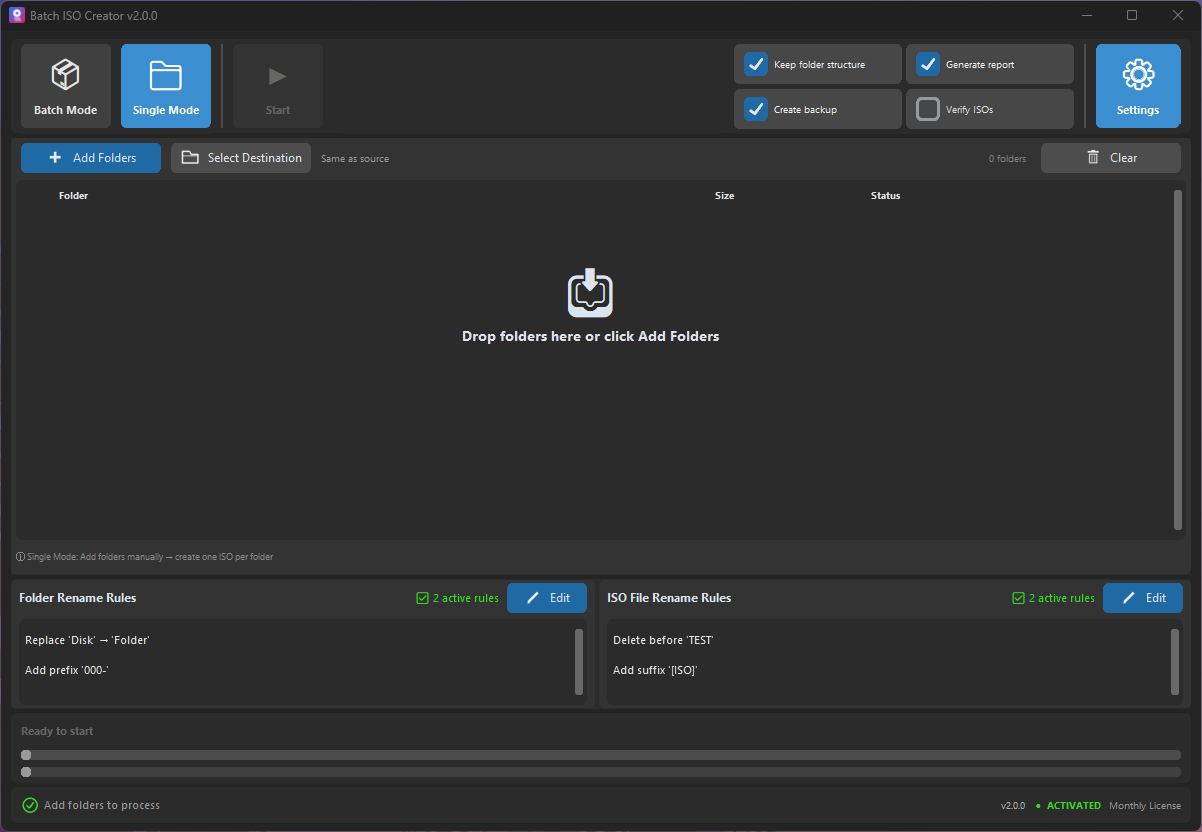
Respuesta corta: usa Folder Mode cuando quieras crear o probar un ISO desde una carpeta específica. Usa Batch Mode cuando una carpeta principal contiene muchas subcarpetas y cada una debe convertirse en su propio ISO con ajustes, nombres, logs y reportes consistentes.
Un buen flujo es probar primero una carpeta representativa, montar el resultado, revisar estructura y nombres, y recién después escalar a Batch Mode cuando la muestra esté correcta.
Tabla rápida de decisión
| Situación | Mejor modo | Motivo |
|---|---|---|
| Necesitas un ISO limpio desde una carpeta | Folder Mode | Mantiene el trabajo enfocado y evita preparar un lote más grande. |
| Quieres probar la app antes de un trabajo grande | Folder Mode | El modo gratis permite crear 1 ISO por sesión, suficiente para una muestra realista. |
| Tienes una carpeta principal llena de proyectos | Batch Mode | El valor está en crear un ISO por subcarpeta sin repetir la configuración a mano. |
| Necesitas nombres de salida consistentes | Cualquiera | Las reglas de renombrado pueden limpiar nombres de carpetas e ISOs antes del resultado final. |
| Necesitas evidencia de lo ejecutado | Batch Mode | El progreso, los logs y los reportes importan más cuando el conjunto crece. |
Usa Folder Mode para un ISO controlado
Folder Mode es el mejor punto de partida cuando ya sabes qué carpeta quieres convertir. Seleccionas la carpeta, eliges el destino, revisas los ajustes ISO y generas una sola salida. Es el flujo que muchos usuarios esperan de un convertidor carpeta a ISO: una carpeta entra, un ISO sale.
También es el primer paso más seguro cuando no estás seguro de los nombres, la estructura fuente o los ajustes de compatibilidad. Una carpeta representativa puede mostrar problemas antes de que empiece un lote completo. Monta el resultado, inspecciona la unidad virtual y decide si la estructura está lista.
Usa Batch Mode cuando el problema es la repetición
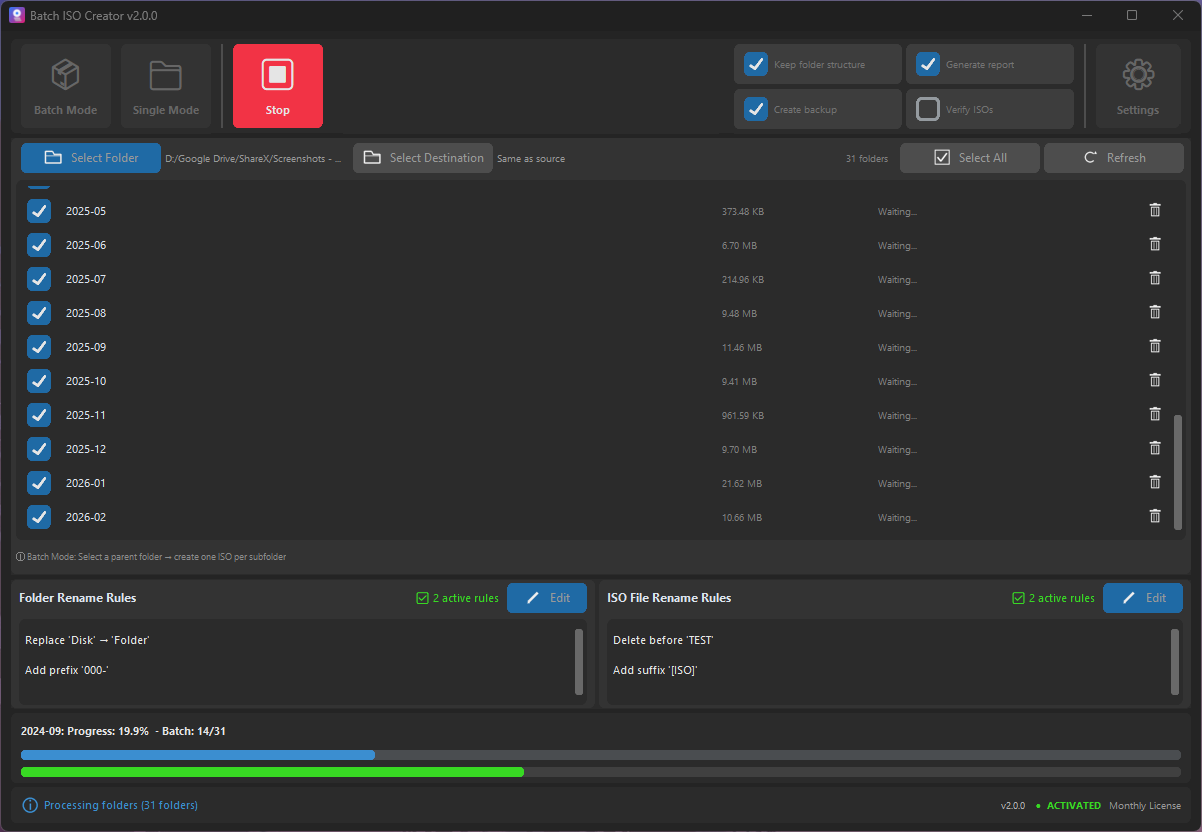
Batch Mode es para el momento en que la tarea deja de ser un solo ISO y se convierte en un conjunto. Si tienes carpetas de release, módulos de curso, paquetes de drivers, entregables para clientes, laboratorios de capacitación o archivos mensuales, repetir la misma configuración a mano es donde aparecen errores.
Batch Mode ayuda a mantener el flujo predecible: agregar carpetas, aplicar los mismos ajustes ISO, usar la misma lógica de nombres, controlar el progreso y conservar logs o reportes de operación con la salida final. Si tu objetivo es un ISO por subcarpeta, este modo coincide con el trabajo.
Para una guía más profunda, lee cómo crear un ISO por carpeta en Windows. Si todavía estás comparando opciones, la guía del mejor convertidor carpeta a ISO explica qué revisar antes de elegir un flujo.
El modo gratis sirve para la primera prueba
Batch ISO Creator tiene un modo gratis práctico: ISO Mounting es gratis y puedes crear 1 ISO por sesión de la app. Eso hace que Folder Mode sea útil para probar el flujo antes de decidir si el trabajo grande necesita creación ilimitada de ISOs.
No trates esa prueba como algo descartable. Elige una carpeta que represente el trabajo real: rutas anidadas, nombres largos, números de versión, etiquetas copiadas de clientes y archivos que deberían ser fáciles de encontrar después de montar el ISO. Si esa muestra se ve bien, el lote completo tiene menos riesgo.
- Elige una carpeta representativa. Incluye archivos normales, carpetas anidadas y los patrones de nombres que esperas en el conjunto real.
- Crea un ISO en Folder Mode. Usa la sesión gratis para confirmar destino, etiqueta y ajustes básicos.
- Monta el ISO. Revisa lo que verá quien reciba el archivo, no solo si el archivo existe.
- Corrige nombres antes de escalar. Agrega reglas de renombrado si la salida se ve desordenada o inconsistente.
- Pasa a Batch Mode. Cuando la muestra esté correcta, procesa el conjunto grande con la misma lógica.
Dónde entran las reglas de renombrado
La elección de modo define cuántas carpetas procesas. Las reglas de renombrado definen qué tan limpia queda la salida. Eso importa en ambos modos porque un ISO puede ser técnicamente válido y aun así ser incómodo si los nombres son inconsistentes, duplicados o difíciles de revisar.
Batch ISO Creator admite reglas de renombrado para nombres de carpetas e ISOs, incluyendo conversión de mayúsculas/minúsculas, patrones, prefijo, sufijo, insertar, eliminar y serialización. La serialización puede numerar nombres de carpetas e ISOs al inicio, al final o en una posición específica, manteniendo la numeración sincronizada cuando cambia la lista de procesamiento.
| Antes | Idea de regla | Después |
|---|---|---|
| client release final final | Conversión de caso y eliminar texto duplicado | Client_Release_Final |
| DriverPack Lenovo June | Prefijo y limpieza por patrón | WIN11_DriverPack_Lenovo_June |
| Training Module | Serialización al inicio | 001_Training_Module |
Si la consistencia de nombres es el problema principal, lee cómo estandarizar nombres de ISO con reglas de renombrado antes de ejecutar un lote grande.
Errores comunes al elegir modo
El primer error es usar Batch Mode demasiado pronto. Si la carpeta fuente está desordenada, un lote solo repite el desorden más rápido. Prueba primero una carpeta representativa, especialmente cuando la salida se va a compartir fuera de tu PC.
El segundo error es quedarse demasiado tiempo en Folder Mode. Si estás creando el mismo tipo de ISO una y otra vez, la repetición manual se vuelve el riesgo. En ese punto, Batch Mode no solo es más rápido: también es más fácil de revisar porque el trabajo tiene una configuración única, progreso visible y una ruta más clara de reportes.
El tercer error es juzgar el ISO solo porque el archivo se creó. Monta el resultado, inspecciona la unidad virtual y confirma que la estructura y los nombres tengan sentido. Una revisión posterior evita problemas antes de archivar, subir o enviar el archivo.
Flujo recomendado
Para la mayoría de trabajos carpeta a ISO en Windows, el enfoque más limpio es simple: empieza con Folder Mode y escala con Batch Mode. Así no sobredimensionas una tarea de una carpeta, pero mantienes un camino hacia salida repetible cuando el conjunto crece.
- Usa Folder Mode para una carpeta, un ISO de prueba gratis o un trabajo pequeño controlado.
- Usa Batch Mode para un ISO por subcarpeta, archivos repetidos, releases, kits de capacitación, paquetes de drivers y entregables de cliente.
- Usa reglas de renombrado cuando los nombres de carpetas o ISOs deban estandarizarse antes de la salida.
- Usa logs y reportes cuando el conjunto final de ISOs necesite evidencia de lo ejecutado.
- Monta un ISO terminado antes de confiar en todo el flujo.
Prueba una carpeta y luego procesa el conjunto
Descarga Batch ISO Creator para crear un ISO en modo gratis, montarlo para inspección y pasar a Batch Mode cuando el trabajo carpeta a ISO necesite nombres limpios, logs y reportes.
FAQ
¿Debo usar Batch Mode o Folder Mode para crear un ISO?
Usa Folder Mode para una carpeta controlada o una prueba manual pequeña. Usa Batch Mode cuando una carpeta principal contiene muchas subcarpetas que deben convertirse en ISOs con el mismo flujo.
¿Puedo probar el flujo antes de crear un lote completo?
Sí. El modo gratis de Batch ISO Creator permite crear 1 ISO por sesión de la app, suficiente para probar una carpeta representativa antes de escalar.
¿Las reglas de renombrado funcionan en ambos modos?
Sí. Batch ISO Creator admite reglas para nombres de carpetas e ISOs, incluyendo conversión de caso, patrones, prefijo, sufijo, insertar, eliminar y serialización.