Как выбрать настройки ISO для архивов папок
Выбирайте настройки ISO для архивов папок: UDF, Joliet, Joliet Long, Rock Ridge, ISO level, сжатие, проверка и отчеты.
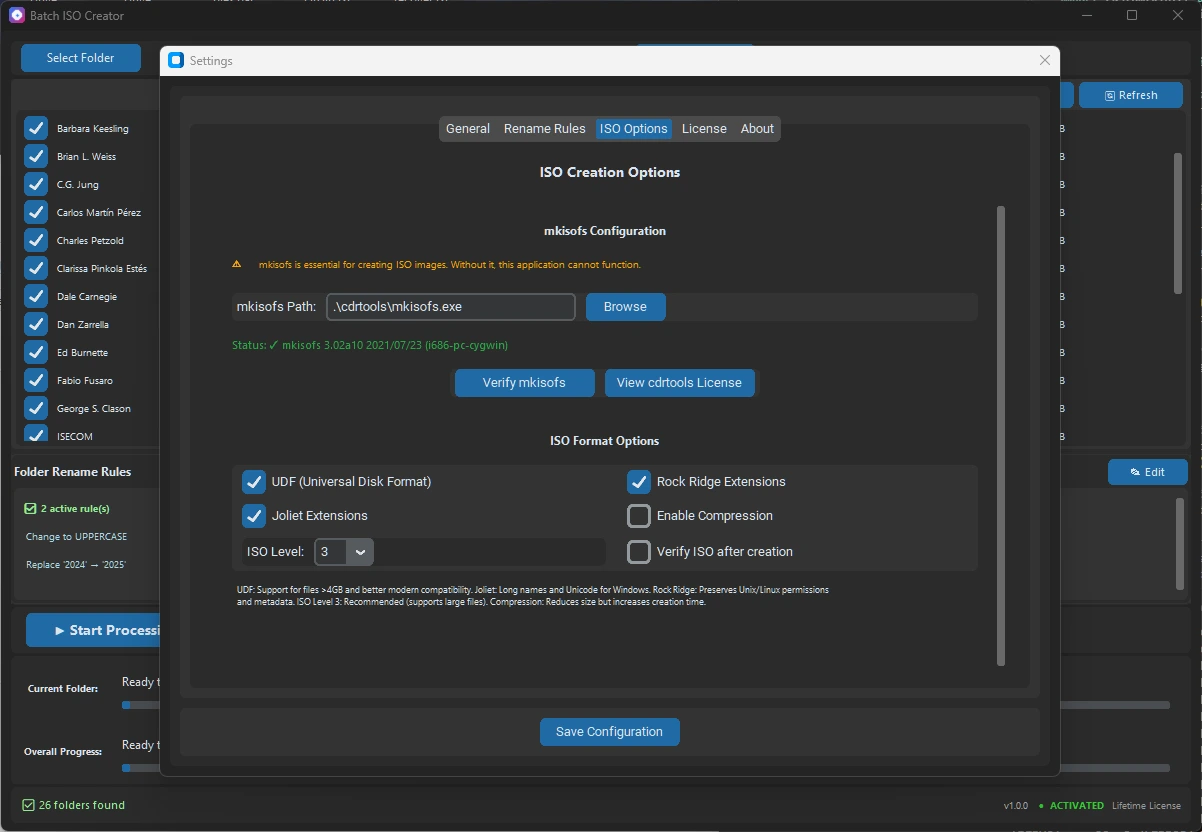
Как выбрать настройки ISO для архивов папок — это про выбор настроек совместимости ISO перед созданием архивов папок. Материал полезен для пользователей, которым нужны надежные ISO для Windows, VM и архивных инструментов, особенно когда пользователи часто угадывают настройки ISO вместо выбора под набор папок.
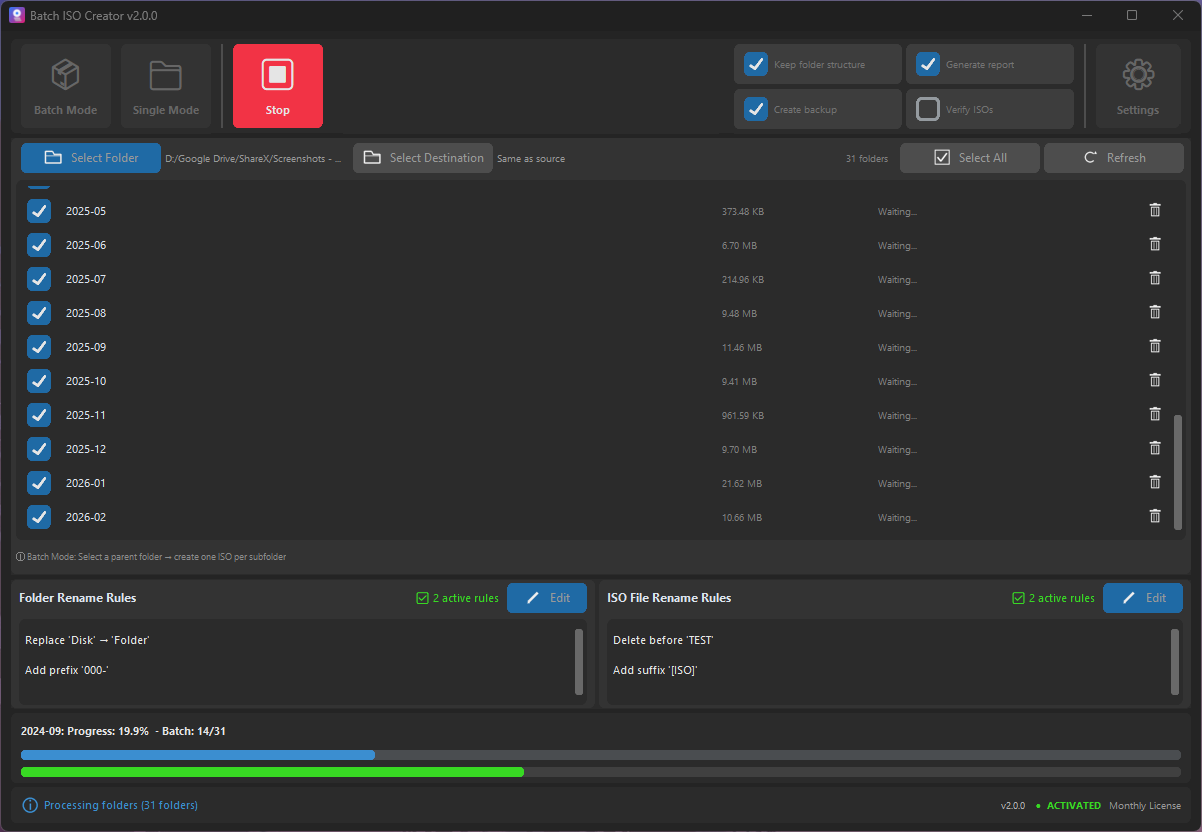
Batch ISO Creator особенно полезен, когда создание ISO перестает быть разовой операцией. Приложение объединяет пакетное создание ISO из папок, правила переименования, настройки назначения, параметры совместимости ISO, прогресс и отчеты. Такой набор помогает посетителю увидеть не абстрактный инструмент, а готовый рабочий процесс.
Процесс: выбор настроек совместимости ISO перед созданием архивов папок. Две главные возможности остаются в центре: пакетное создание ISO и правила переименования для очистки имен папок и ISO-файлов.
Почему этот процесс продает лучше, чем обычная ISO-задача
Обычная ISO-утилита может создать образ, но повторная упаковка папок вызывает другую боль. Время уходит на выбор, имена, уборку папки назначения, проверку результата и объяснение того, что было сделано. Batch ISO Creator держит эти шаги внутри одного Windows-процесса.
| Потребность | Что настроить | Зачем это нужно |
|---|---|---|
| Пакетный вывод | Batch Mode / Folder Mode | Меньше повторной настройки |
| Чистые имена | Правила для папок и ISO | Меньше ручной очистки |
| Проверяемый результат | Отчеты и прогресс | Больше уверенности после запуска |
| Совместимость | UDF, Joliet, Rock Ridge, ISO level | Лучше для Windows, VM и архивов |
Как это делает Batch ISO Creator
- Подготовьте исходный набор папок до запуска приложения.
- Используйте Folder Mode для теста одной папки или Batch Mode для большого набора.
- Выберите путь вывода и решите, сохранять ли структуру папок.
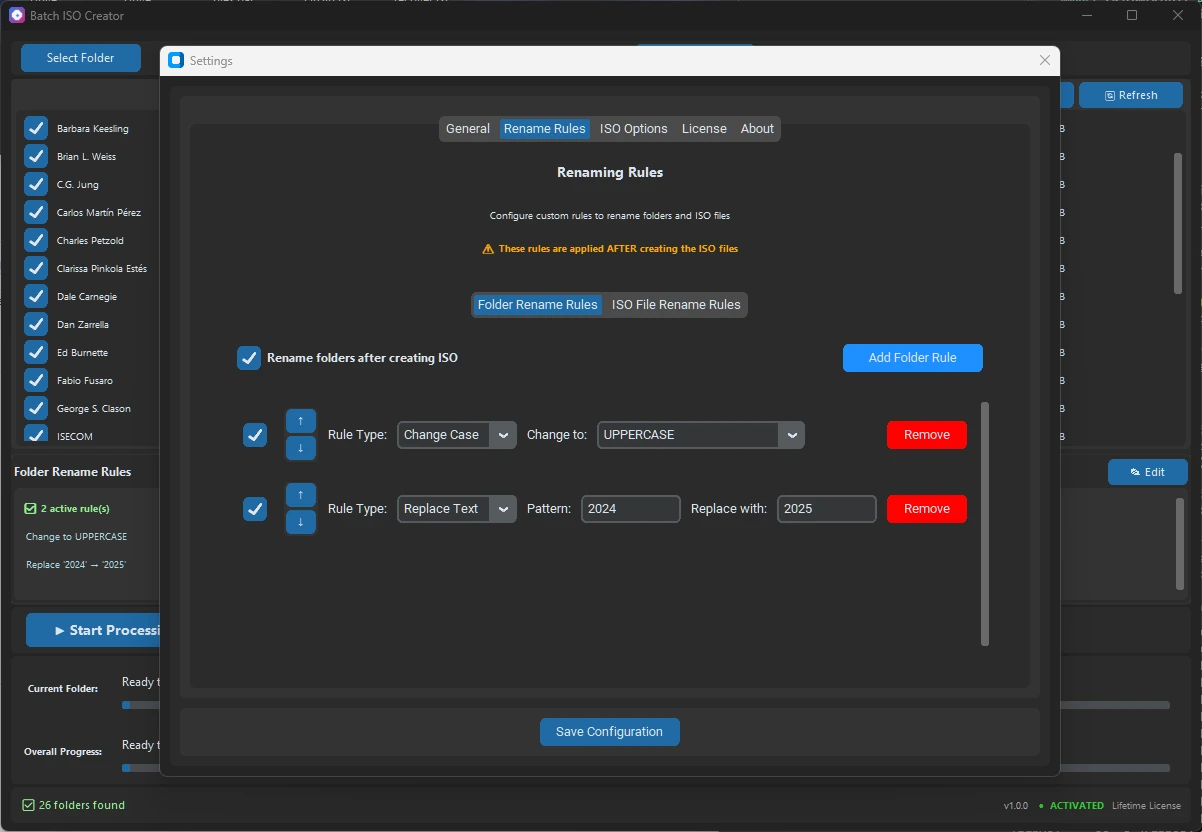
- Добавьте правила переименования для папок, ISO-файлов или обеих частей.
- Запустите маленький тест, проверьте ISO и затем обработайте весь пакет.
- Сохраните отчет рядом с результатом, если ISO являются deliverable.
Где правила переименования дают коммерческую ценность
Правила переименования не являются декоративной функцией. Они закрывают работу, которую обычно делают вручную после создания ISO. В Batch ISO Creator отдельно настраиваются правила для папок и для ISO-файлов, включая Replace Text, Remove Text, Regular Expression, Change Case, Add Prefix, Add Suffix, Insert и Delete.
Поэтому приложение подходит и для простой очистки, например замены пробелов на подчеркивания, и для более сложных задач: удаления версий через regex, лишних меток или разных разделителей.
Пример результата
Before
Файлы больше 4 GB
Длинные имена Windows
Важны Linux-метаданные

After
Включить UDF
Joliet или Joliet Long
Rock Ridge
Практический чеклист
Перед большим пакетным запуском проверьте, что исходные папки самодостаточны, выберите поведение папки назначения, включите отчеты, решите, нужна ли проверка, и протестируйте одну-две папки. Когда пример выглядит правильно, запускайте весь пакет.
Когда нужна лицензия
Бесплатный режим полезен для быстрых проверок: можно монтировать ISO-образы и создавать 1 ISO за сеанс приложения. Лицензия имеет смысл, когда основная цена — повторение: много папок, грязные имена, результат нужно проверить или передать другому человеку. Месячный план подходит для одного проекта, а годовой или lifetime выгоднее, если такие задачи возвращаются регулярно.
Сделайте процесс папка-в-ISO повторяемым
Используйте Batch ISO Creator, когда нужны пакетное создание ISO, подробные правила для папок и ISO, прогресс, управление назначением, проверка и отчеты.
Частые вопросы
Batch ISO Creator подходит для такого процесса?
Да. Batch ISO Creator создан для работы папка-в-ISO в Windows, особенно когда нужны Batch Mode, Folder Mode, правила имен, прогресс и отчеты.
Правила применяются и к папкам, и к ISO?
Да. В приложении отдельно настроены Folder Rename Rules и ISO File Rename Rules, поэтому можно выбрать, какую часть результата очищать.
Это только для опытных пользователей?
Нет. Можно начать с drag and drop, Folder Mode или Batch Mode, а правила и проверку добавить тогда, когда нужен больший контроль.