Онлайн-конвертер папки в ISO против локального инструмента Windows
Сравните онлайн-конвертеры папки в ISO с локальными Windows-инструментами: приватность, большие папки, пакеты, имена, логи и отчеты.
Запрос онлайн-конвертера папки в ISO обычно означает желание получить самый быстрый путь: выбрать папку, получить ISO и продолжить работу. Это может подойти для небольшой одноразовой папки без чувствительных данных. Проблемы начинаются, когда задача становится больше, чем простая форма загрузки.
Работа папка-в-ISO часто включает установщики, драйверы, проектные папки, клиентские материалы, учебные модули или внутренние архивы. Такие папки могут быть большими, приватными, неаккуратными и повторяться со временем. В этой ситуации локальный процесс Windows легче контролировать: файлы остаются на ПК, а результат можно проверить до архивации или передачи.
Короткий ответ: используйте онлайн-конвертер для маленькой, не чувствительной, одноразовой папки. Используйте локальный Windows-инструмент, если папки приватные, большие, повторяются, требуют чистых имен или должны создаваться пакетно с логами и отчетами.
Что меняется при онлайн-процессе
Онлайн-конвертер меняет процесс еще до создания ISO. Папку нужно подготовить к загрузке, передать через браузер, обработать вне ПК и скачать обратно. Для маленького теста это нормально, но при большом количестве файлов, глубоких путях или приватном содержимом это быстро становится лишним риском и трением.
Время загрузки - только часть проблемы. Если сессия браузера прервется, появится лимит размера или готовому ISO нужно другое имя, процесс снова становится ручным. Также может не быть понятного следа: какая папка стала каким ISO и какие настройки использовались.
Когда онлайн-конвертер подходит
Онлайн-инструменты полезны, когда удобство важнее повторяемости. Небольшая публичная тестовая папка, одноразовая проверка или набор без приватных файлов могут быть нормальной задачей. Не нужно устанавливать программу, настроек мало, результат может быть быстрым.
Этот сценарий плохо подходит, если в папке есть лицензионные установщики, клиентские данные, внутренние документы, релизные сборки или долгосрочные архивы. Даже если онлайн-сервис справится, повторить процесс одинаково для десятков или сотен папок будет сложно.
Где выигрывает локальный инструмент Windows
Локальный инструмент выигрывает, когда создание ISO из папок становится реальной работой, а не единичной задачей. Локальная обработка оставляет исходные папки на вашем ПК и позволяет повторить тот же процесс завтра без повторной загрузки всего набора.
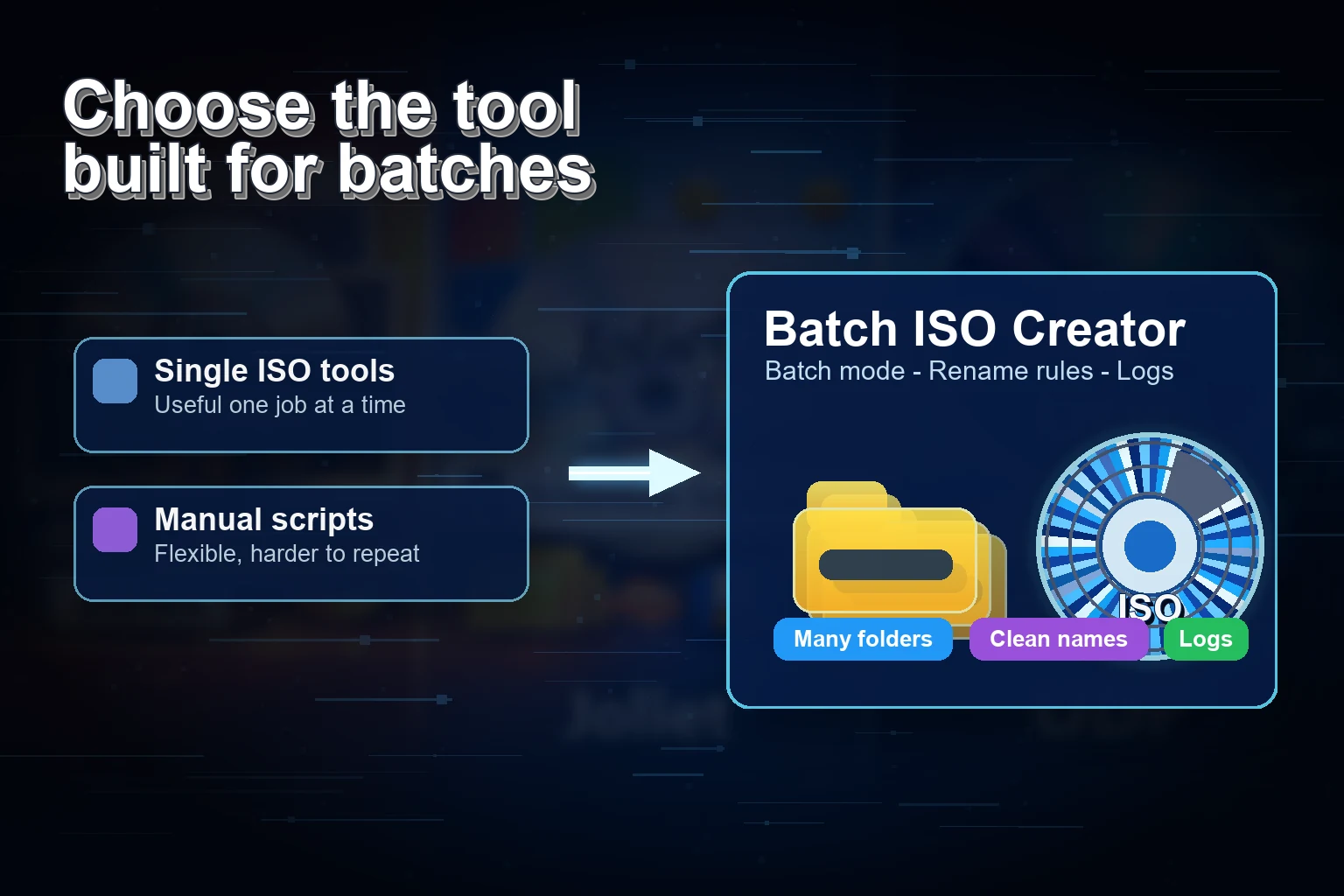
Batch ISO Creator создан для работы папка-в-ISO в Windows 10/11. Актуальные источники продукта описывают локальную ISO-обработку на ПК, Batch Mode, Folder Mode, перетаскивание, правила переименования папок и ISO-файлов, прогресс, логи, отчеты, бесплатный ISO Mounting и ISO Library для лицензированных процессов.
| Критерий | Онлайн-конвертер | Локальный инструмент |
|---|---|---|
| Маленькая одноразовая папка | Удобно, если данные не чувствительные | Тоже работает, но может быть больше, чем нужно |
| Приватные или клиентские файлы | Нужно загружать исходное содержимое | Обработка остается на ПК |
| Большие вложенные папки | Лимиты загрузки и сбои браузера могут прервать задачу | Работает напрямую с локального диска |
| Много папок в много ISO | Часто превращается в повторные ручные загрузки | Batch Mode создан для повторяемого вывода |
| Чистые имена вывода | Обычно исправляются до загрузки или после скачивания | Правила имен можно применить до финального вывода |
| Проверка и передача | Зависит от ручных заметок | Логи, отчеты и монтирование помогают проверить результат |
Выбирайте по уровню риска
Самое простое правило - классифицировать папку до выбора инструмента. Если она публичная, маленькая и одноразовая, онлайн-конвертер может быть достаточным. Если папка приватная, большая или часть повторяемого процесса, держите работу локально.
Для бизнес- или технических задач учитывайте цену ошибки. Если ISO получил неправильное имя, пропустил папку или не был проверен до передачи, задачу придется повторять. Поэтому правила имен, прогресс, логи, отчеты и быстрая проверка через монтирование становятся важнее с ростом объема.
Практичный локальный процесс
- Подготовьте исходную папку. Уберите временные файлы, старые загрузки, дубли имен и папки, которые не должны попасть в архив.
- Выберите режим. Используйте Folder Mode для выбранных папок или теста. Используйте Batch Mode, когда родительская папка содержит много подпапок и каждая должна стать ISO.
- Настройте имена до создания. Очистите регистр, префиксы, суффиксы, повторяющиеся слова или нумерацию до создания ISO.
- Создайте тестовый ISO. Смонтируйте его, проверьте дерево папок и убедитесь, что имена читаемы.
- Запускайте пакет только после успешного теста. Держите папку вывода отдельно от источника, чтобы готовые ISO не попали в будущие запуски.
- Сохраните отчет. Отчет фиксирует, что было обработано.
Частые ошибки
Первая ошибка - выбирать онлайн-инструмент только потому, что он выглядит быстрее. Он может быть быстрее для крошечной папки, но медленнее для большого набора, который нужно загрузить, повторить после сбоя, скачать, переименовать и проверить вручную.
Вторая ошибка - считать создание ISO единственной задачей. Реальный процесс включает очистку источника, имена вывода, выбор назначения, создание, проверку и передачу. Локальный инструмент может закрыть больше этого процесса в одном месте.
Третья ошибка - пропустить проверку монтированием. Неважно, создан ISO онлайн или локально: смонтированный ISO - это то, что увидит пользователь. Откройте его, проверьте структуру и подтвердите имена до архивации или передачи.
Держите работу папка-в-ISO локальной и повторяемой
Используйте Batch ISO Creator, когда ISO-архивам Windows нужны локальная обработка, Batch Mode, Folder Mode, правила переименования, логи, отчеты и быстрый способ смонтировать и проверить готовые ISO.
Частые вопросы
Достаточно ли онлайн-конвертера для быстрой задачи?
Он может быть достаточным для очень маленькой, не чувствительной, одноразовой папки, если время загрузки и лимиты не мешают. Локальный Windows-инструмент лучше для приватных файлов, больших папок, повторяемого вывода и пакетных задач.
Почему стоит выбрать локальный инструмент папка-в-ISO для Windows?
Локальный инструмент держит ISO-обработку на ПК и лучше подходит для больших папок, повторяемого пакетного вывода, правил переименования, логов, отчетов и проверки после создания.
Может ли Batch ISO Creator обрабатывать много папок?
Да. Batch ISO Creator поддерживает Batch Mode для создания одного ISO на папку, Folder Mode для выбранных папок, перетаскивание, правила переименования, прогресс, логи, отчеты, ISO Mounting и ISO Library.