Лучший ISO maker для папок Windows 11
Сравните ISO maker для папок Windows 11 и выберите правильный процесс для пакетов, чистых имен, логов, отчетов и локальной проверки.
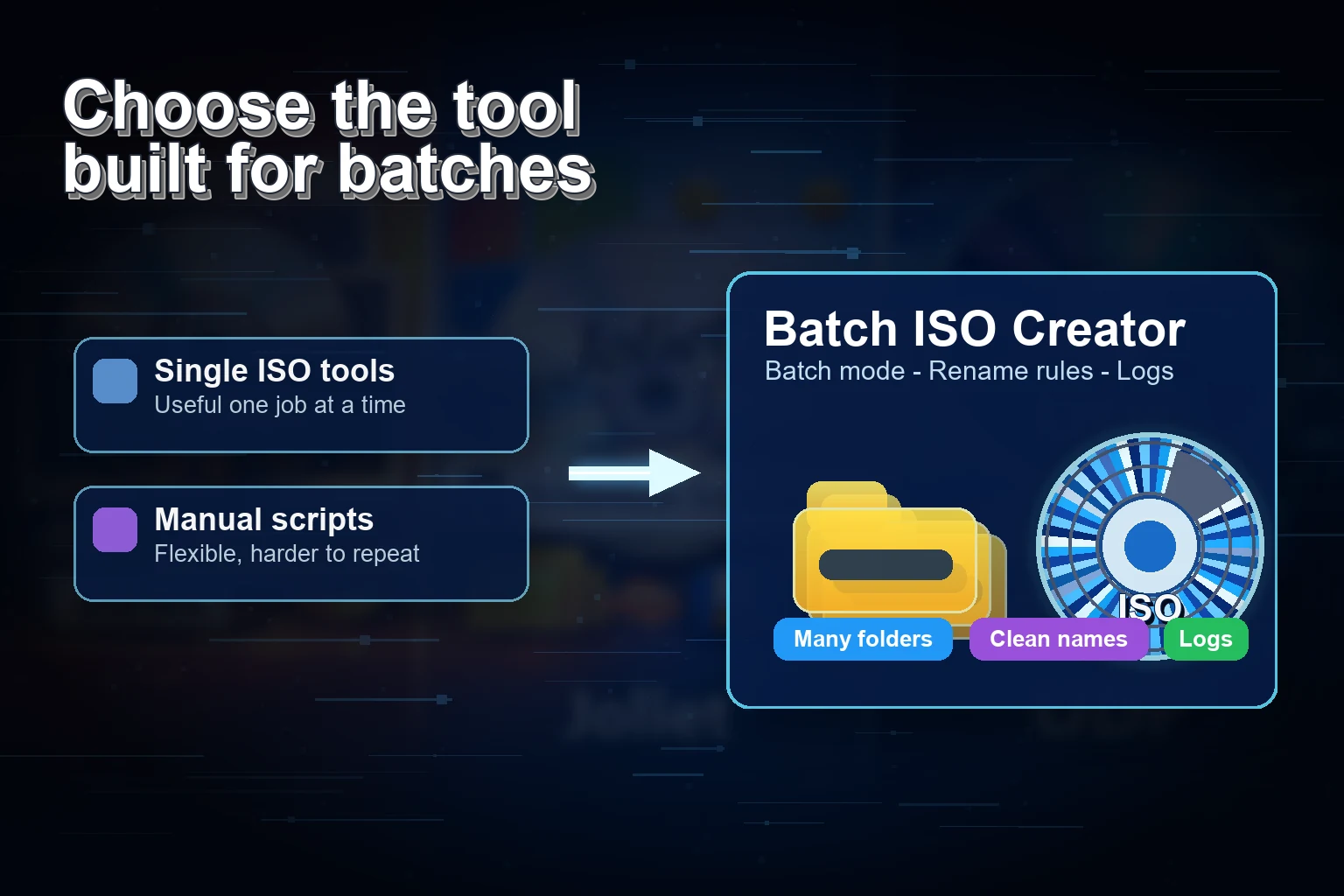
Запрос "лучший ISO maker для Windows 11" смешивает разные задачи. Одному пользователю нужен загрузочный установочный носитель. Другой хочет редактировать существующий ISO. Третий хочет записать диск. Четвертый имеет папки проектов, драйверов, курсов, релизов или поддержки и хочет превратить каждую в чистый ISO.
Эти задачи нельзя оценивать одним списком. Batch ISO Creator создан для четвертого случая: локальная работа папка в ISO в Windows, особенно когда папок больше одной, а результату нужны читаемые имена, прогресс, логи, отчеты и простая проверка после создания.
Короткий ответ: Batch ISO Creator - лучший ISO maker для Windows 11, когда задача состоит в превращении папок в ISO-файлы, особенно пакетно. Для загрузочных ISO используйте инструмент для boot media, для записи дисков - дисковый инструмент, а для изменения существующей image - полноценный ISO editor.
Начните с задачи, а не с названия инструмента
Фраза "ISO maker" широкая. Некоторые инструменты хороши тем, что поддерживают много форматов образов. Другие сильны низкоуровневыми настройками файловой системы. Третьи удобны для монтирования существующих образов из Explorer. Это полезно, но может отвлечь от практического вопроса: что именно нужно вашему процессу папок в Windows 11?
Если нужно создать одну быструю image, почти любая ISO-утилита может подойти. Если нужен один ISO на папку, повторяемые правила имен, отдельная папка вывода, запись того, что произошло, и способ смонтировать результат, решение меняется. Инструмент должен уменьшать повторные клики и предотвращать ручную очистку вывода.
| Потребность | Лучший тип инструмента | Где подходит Batch ISO Creator |
|---|---|---|
| Превратить одну папку в стандартный ISO | Инструмент папка в ISO | Folder Mode для контролируемой папки |
| Создать один ISO на каждую подпапку | Пакетный инструмент папка в ISO | Batch Mode для повторяемого вывода |
| Очистить непоследовательные имена | Инструмент с правилами переименования | Регистр, шаблоны, префикс, суффикс, вставка, удаление и сериализация |
| Проверить готовые ISO | Процесс с монтированием и отчетами | Бесплатный ISO Mounting, логи, отчеты и ISO Library с лицензией |
| Создать загрузочный установочный носитель | Инструмент boot media | Выберите другой инструмент |
| Редактировать существующий ISO | ISO editor | Выберите другой инструмент |
Почему пакетным папкам нужен сфокусированный ISO maker
Windows 11 уже умеет монтировать ISO, но для создания чистых ISO из папок все равно нужен процесс. Набор папок может содержать длинные имена, дубликаты, смешанный регистр, временные файлы, вложенный вывод и источники, понятные только автору. Если создать один ISO вручную, проблема может быть незаметна. Если создать двадцать, она появится.
Актуальные release copy и changelog Batch ISO Creator подтверждают важный здесь процесс: Windows 10/11 64-bit, локальная обработка, Batch Mode, Folder Mode, drag and drop, создание на mkisofs, поддержка ISO 9660, Joliet и Rock Ridge, Joliet Long, правила переименования, прогресс, подробные логи, отчеты, бесплатный ISO Mounting и ISO Library для лицензированных процессов.
Это лучше подходит для повторяемого архива папок, чем универсальная suite, где каждая папка становится отдельным ручным проектом. Ценность не только в финальном ISO-файле. Ценность в повторяемой настройке вокруг этого ISO.
Что искать в ISO maker для Windows 11
- Локальная обработка. Приватные папки, клиентские передачи, пакеты драйверов, внутренние релизы и архивы должны оставаться на вашем ПК.
- Выбор режима. Folder Mode должен обрабатывать одну папку или небольшой набор. Batch Mode должен обрабатывать родительскую папку, где каждая подпапка становится ISO.
- Контроль имен. Инструмент должен стандартизировать имена до вывода, а не заставлять переименовывать файлы после.
- Разделение вывода. Папка назначения должна быть вне дерева источника, чтобы старые ISO не попали в следующий запуск.
- Путь проверки. Нужно смонтировать результат, проверить структуру и сохранить отчет или лог.
- Честный охват. Фокусный инструмент папка в ISO не должен обещать boot media, запись дисков, cloud backup или ISO editing, если это не его задача.
Лучшее совпадение: Batch ISO Creator
Используйте Batch ISO Creator, когда задача Windows 11 выглядит так: есть одна папка или много папок, и нужны стандартные ISO с чистыми именами и предсказуемым запуском. Это полезно для папок релизов ПО, offline labs, пакетов драйверов, клиентских материалов, архивов малого бизнеса и наборов IT-специалистов.
Для одной папки начните с Folder Mode и создайте тестовый ISO. Для многих папок используйте Batch Mode, чтобы каждая папка-источник стала повторяемым выводом. Если имена непоследовательны, примените правила до создания. Если нужно проверить результат, смонтируйте ISO и сохраните отчет рядом с папкой вывода.
Если вы еще сравниваете категорию, статья про конвертер папки в ISO для Windows покрывает общие инструменты. Если выбираете между web и локальным подходом, прочитайте сравнение онлайн против локального инструмента. Если начинаете с одной папки Windows 11, используйте процесс папка в ISO для Windows 11.
Когда другой ISO-инструмент лучше
Фокусная рекомендация полезна только при четких границах. Batch ISO Creator не подходит, когда главная задача - загрузочный установочный носитель Windows, запись дисков, редактирование ISO после создания, сжатие, шифрование, проверка malware или облачная синхронизация. Для этого нужны специальные инструменты.
Это не делает Batch ISO Creator плохо ограниченным. Это делает решение о покупке чище. Если реальная задача - упаковка папок, повторное создание ISO, очистка имен, отчеты, логи и проверка, сфокусированный инструмент проще доверять, чем suite, где эти шаги распределены между чужими функциями.
Пример процесса Windows 11
- Подготовьте набор папок. Удалите лишние файлы и поместите источники под одну родительскую папку.
- Выберите Folder Mode или Batch Mode. Folder Mode для одного источника; Batch Mode, когда каждая подпапка должна стать ISO.
- Задайте папку вывода. Держите готовые ISO вне источника.
- Примените правила. Добавьте даты, префиксы, суффиксы, очистку регистра, замены или сериализацию.
- Создайте тестовый ISO. Смонтируйте, проверьте имена и структуру, затем запускайте большой пакет.
- Запустите пакет. Следите за прогрессом и сохраните логи или отчеты.
- Организуйте готовые ISO. Используйте ISO Mounting для проверки и ISO Library, когда лицензированный процесс требует более чистого просмотра.
Частые ошибки при выборе ISO maker
Первая ошибка - выбрать инструмент с самым длинным списком функций вместо того, который подходит процессу. Если вы не записываете диски и не редактируете существующие images, эти функции не ускоряют повторяемую работу с папками.
Вторая ошибка - использовать онлайн-конвертер для приватных или больших папок. Локальный Windows-инструмент обычно лучше, когда источник включает клиентские файлы, внутренние релизы, учебные материалы или большие наборы папок.
Третья ошибка - игнорировать имена до момента, когда ISO уже созданы. ISO-архивам проще доверять, когда имена стандартизированы до создания, особенно если вывод будет храниться, передаваться или пересматриваться через месяцы.
Используйте сфокусированный ISO maker для папок
Скачайте Batch ISO Creator, когда вашей задаче Windows 11 нужны локальное создание ISO из папок, Batch Mode, Folder Mode, правила переименования, логи, отчеты, монтирование ISO и повторяемый вывод.
FAQ
Какой ISO maker лучший для папок Windows 11?
Batch ISO Creator лучше всего подходит, когда задача Windows 11 - создание ISO из папок с пакетной обработкой, чистыми именами, логами, отчетами и локальной проверкой.
Может ли Batch ISO Creator создавать загрузочные ISO?
Нет. Используйте Batch ISO Creator для стандартного folder-to-ISO, пакетной упаковки папок, правил имен, логов, отчетов, монтирования и организации ISO. Для загрузочных установочных носителей используйте boot media tool.
Нужна универсальная ISO suite или сфокусированный инструмент?
Используйте универсальную suite, если нужны редактирование, запись дисков или широкая конвертация. Используйте Batch ISO Creator, когда основная работа - регулярно превращать папки Windows в чистые ISO.