Crear ISO desde carpeta en Windows 11
Crea un ISO desde una carpeta en Windows 11 con un flujo local: prepara archivos, elige Folder Mode o Batch Mode, renombra, revisa logs y monta el resultado.
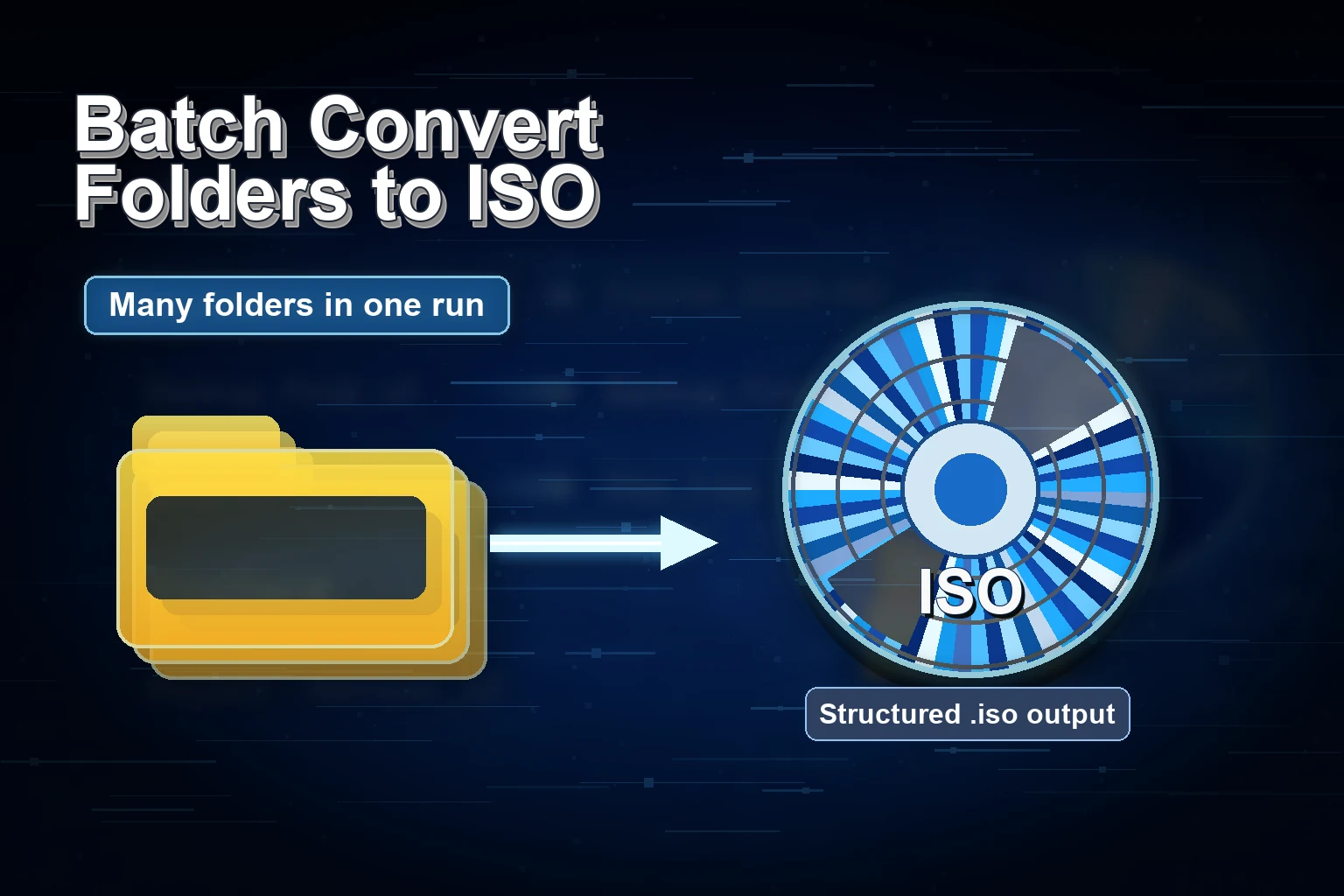
Si necesitas crear un ISO desde una carpeta en Windows 11, empieza por decidir si es un archivo unico o un trabajo repetible. Una carpeta personal puede ser simple. Un kit de soporte, carpeta de release, modulo de curso, paquete de drivers o entrega de cliente necesita mas control porque importan el nombre del ISO, la estructura, los logs y la revision final.
Batch ISO Creator esta hecho para trabajo local carpeta a ISO en Windows 10/11. Las fuentes actuales del producto confirman procesamiento local en el PC, Batch Mode, Folder Mode, arrastrar y soltar, reglas de renombrado para carpetas e ISOs, progreso, logs detallados, reportes, ISO Mounting gratis e ISO Library para flujos con licencia.
Respuesta corta: en Windows 11, prepara primero la carpeta, usa Folder Mode para una fuente seleccionada o Batch Mode para muchas subcarpetas, aplica reglas de nombre antes de la salida, crea el ISO localmente y luego montalo y conserva el reporte junto al archivo final.
Antes de crear el ISO
La carpeta fuente define si el ISO final queda limpio. Elimina descargas temporales, instaladores sobrantes, copias duplicadas y carpetas que no deban entrar en el archivo. Si el ISO se entrega a otra persona, la estructura debe entenderse sin tus notas locales.
Despues elige una carpeta de destino que no este dentro de la fuente. Separar fuente y salida evita recursion accidental, archivos mezclados y ejecuciones futuras que incluyan ISOs de ayer. Para equipos o clientes, usa un destino claro como ISO_Output_2026-07 o una carpeta especifica del proyecto.
Folder Mode vs Batch Mode en Windows 11
Usa Folder Mode cuando quieras crear un ISO desde una carpeta o desde un conjunto pequeno seleccionado. Es la opcion mas segura para una primera pasada porque puedes probar el flujo, montar el resultado y confirmar nombres y estructura.
Usa Batch Mode cuando una carpeta padre contiene muchas subcarpetas y cada una debe convertirse en su propio ISO. Encaja con drivers por modelo, modulos de curso, releases por version o archivos por cliente. Para comparar mejor, lee la guia Batch Mode vs Folder Mode.
| Trabajo en Windows 11 | Modo mejor | Por que encaja |
|---|---|---|
| Una carpeta para archivo rapido | Folder Mode | Configuracion simple y revision facil |
| Varias carpetas elegidas a mano | Folder Mode | Controlas la lista exacta |
| Muchas subcarpetas, un ISO cada una | Batch Mode | El flujo esta hecho para salida repetible |
| Kits mensuales de soporte o release | Batch Mode | Importan nombres, progreso, logs y reportes |
| Primera prueba antes de escalar | Folder Mode | Validas un ISO antes de crear mas |
Flujo recomendado paso a paso
- Limpia la fuente. Quita archivos que no deban archivarse, acorta nombres confusos y revisa duplicados.
- Elige el modo. Usa Folder Mode para una fuente. Usa Batch Mode cuando cada subcarpeta debe ser un ISO separado.
- Define la carpeta de salida. Mantiene los ISOs terminados fuera del arbol fuente.
- Aplica reglas de renombrado. Usa mayusculas/minusculas, prefijo, sufijo, insertar, eliminar, patrones o serializacion para nombres mas limpios.
- Crea un ISO de prueba. Para trabajos importantes, prueba una carpeta y revisala antes del lote completo.
- Ejecuta el trabajo completo. Observa el progreso y conserva el log/reporte.
- Monta e inspecciona el ISO. Abre el ISO terminado, revisa la estructura y confirma el nombre en Windows Explorer.
Las reglas de nombre hacen mas confiable la salida
Muchos usuarios de Windows 11 creen que la parte dificil es crear el archivo ISO. En flujos reales, lo dificil es que cada ISO siga siendo reconocible despues. Una carpeta llamada final, new o drivers puede servir hoy, pero no como nombre de archivo dentro de seis meses.
Las reglas de renombrado ayudan a estandarizar la salida antes de finalizar el ISO. Puedes agregar un codigo de cliente, sumar una fecha, normalizar mayusculas, eliminar palabras repetidas o usar serializacion cuando importa el orden. La guia sobre estandarizar nombres ISO con reglas tiene mas ejemplos.
Como revisar el resultado
Cuando el ISO existe, no te detengas ahi. Montalo e inspecciona la vista montada. Confirma que la raiz sea la esperada, que los archivos esten en su lugar y que los nombres sean legibles. Si es una entrega, guarda el reporte junto a la salida.
Esta revision detecta errores comunes: se eligio la carpeta equivocada, la salida se mezclo con la fuente, una regla fue demasiado amplia o quedo una carpeta que debia excluirse. Para una revision completa, usa la guia para comprobar ISOs despues de crearlos.
Errores comunes en Windows 11
El primer error es usar un convertidor online para una carpeta privada o grande solo porque parece mas rapido. El post anterior compara ese caso: convertidor online carpeta a ISO vs herramienta local.
El segundo error es saltarse un ISO de prueba. Si el conjunto importa, una salida de prueba cuesta menos que corregir todo un lote. El tercer error es nombrar el ISO por la herramienta y no por el contenido. El nombre debe decir que hay dentro sin abrirlo.
Crea ISOs de carpetas localmente en Windows 11
Usa Batch ISO Creator cuando el trabajo carpeta a ISO en Windows 11 necesita Folder Mode, Batch Mode, procesamiento local, reglas de renombrado, logs, reportes y montaje rapido para revisar.
FAQ
Windows 11 puede crear un ISO desde una carpeta por si solo?
Windows 11 puede montar archivos ISO de forma nativa, pero una herramienta dedicada sigue siendo util para crear ISOs desde carpetas con ajustes repetibles, nombres limpios, logs y salida por lote.
Deberia usar Folder Mode o Batch Mode?
Usa Folder Mode para una carpeta controlada o un conjunto pequeno. Usa Batch Mode cuando una carpeta padre contiene muchas subcarpetas y cada una debe convertirse en un ISO.
Como compruebo el ISO despues de crearlo?
Monta el ISO, inspecciona la estructura, confirma nombres y guarda el reporte con la salida para que el archivo o entrega pueda revisarse despues.